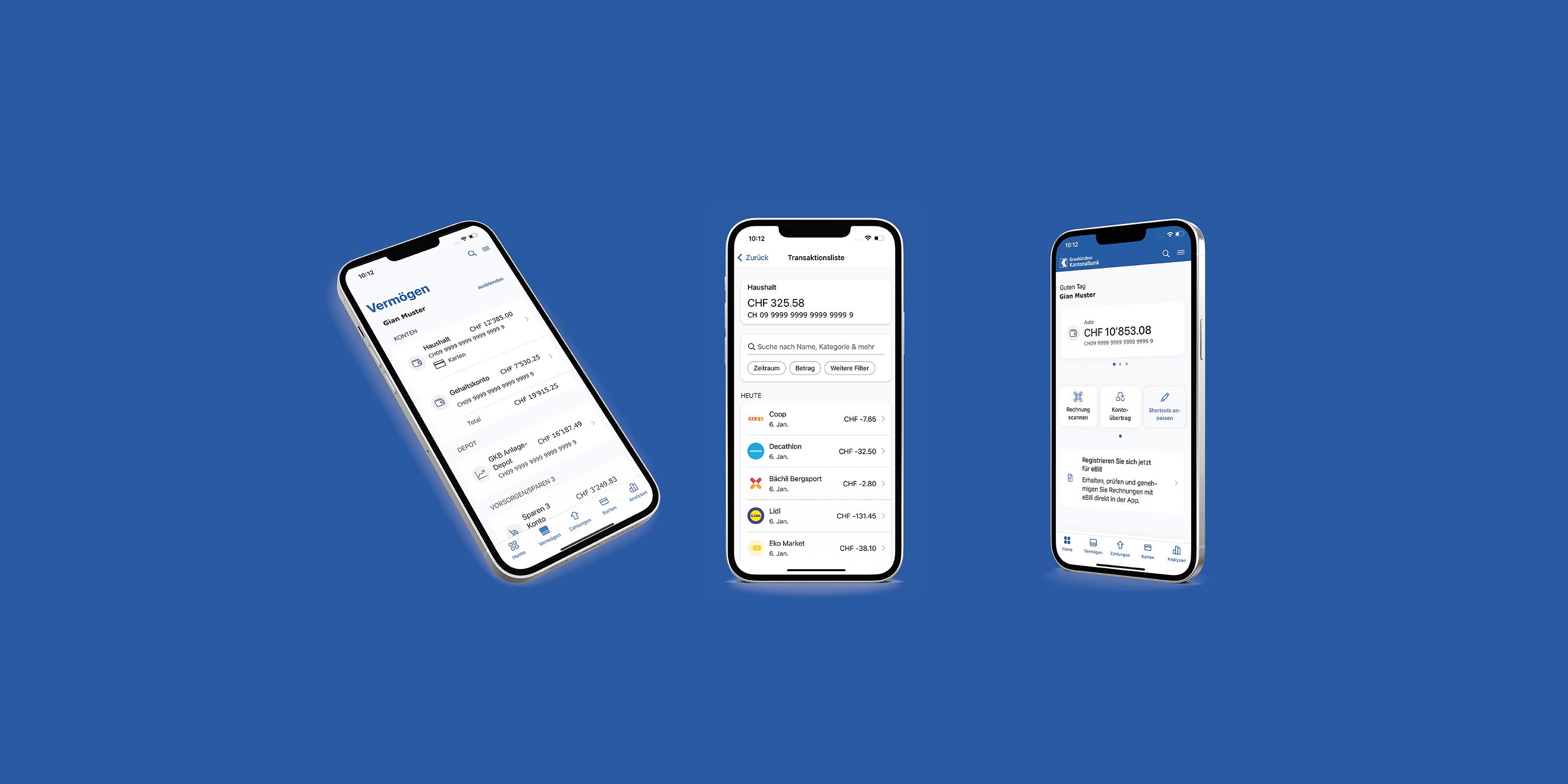
Ecco come attivare passo dopo passo il Mobile Banking.
Il nuovo Mobile Banking in 15 passi
[{"alternativeText":"","filename":"Mobile Banking Mockups.jpg","extension":"jpg","focalPoint":null,"id":"eyJpZGVudGlmaWVyIjoxMzEwNywidHlwZSI6ImFzc2V0In0=","previewUrl":"https://media.ffycdn.net/eu/graubundner-kantonalbank/Z5nFyiCkLZU4PwmEptLT.jpg"}]
false
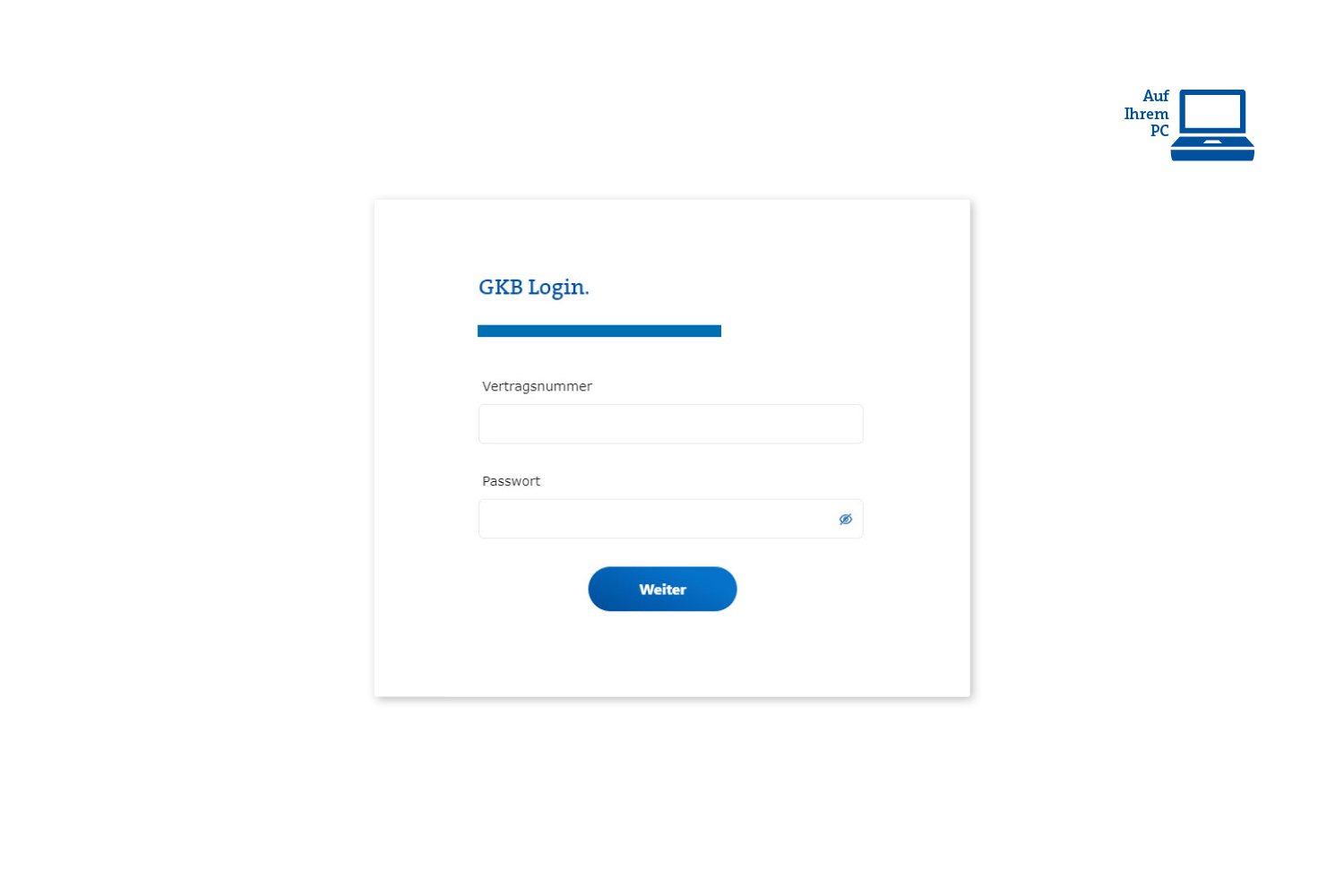
Passo 1: Accesso all’e-Banking BCG
Effettuare il login all’e-Banking come di consueto dal PC con il numero di contratto, la password e la verifica con l’app CrontoSign Swiss.
[{"alternativeText":"","filename":"Aktivierung MAP4 - Schritt 1.jpg","extension":"jpg","focalPoint":null,"id":"eyJpZGVudGlmaWVyIjoxMzU0OSwidHlwZSI6ImFzc2V0In0=","previewUrl":"https://media.ffycdn.net/eu/graubundner-kantonalbank/Ub5t2WDtUHgdDghiiVrq.jpg"}]
Attivazione Mobile Banking
false
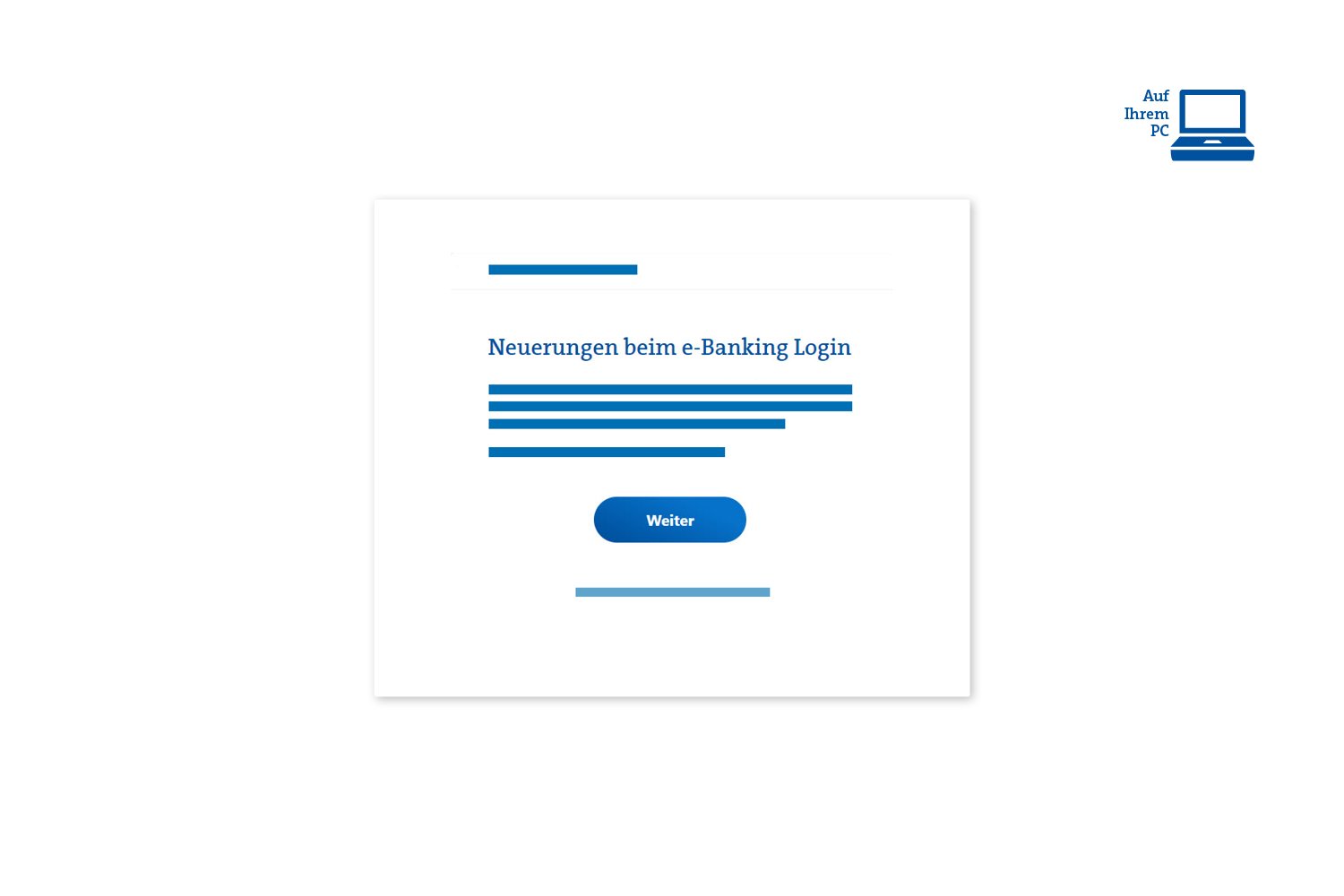
Passo 2: Avviare il passaggio alla nuova app Mobile Banking BCG
Cliccare sul pulsante «Avanti». Il passaggio richiede da 10 a 15 minuti circa.
[{"alternativeText":"","filename":"Aktivierung MAP4 - Schritt 2.jpg","extension":"jpg","focalPoint":null,"id":"eyJpZGVudGlmaWVyIjoxMzU1MiwidHlwZSI6ImFzc2V0In0=","previewUrl":"https://media.ffycdn.net/eu/graubundner-kantonalbank/E6H6Yjko7yBQQFw2kQCo.jpg"}]
false
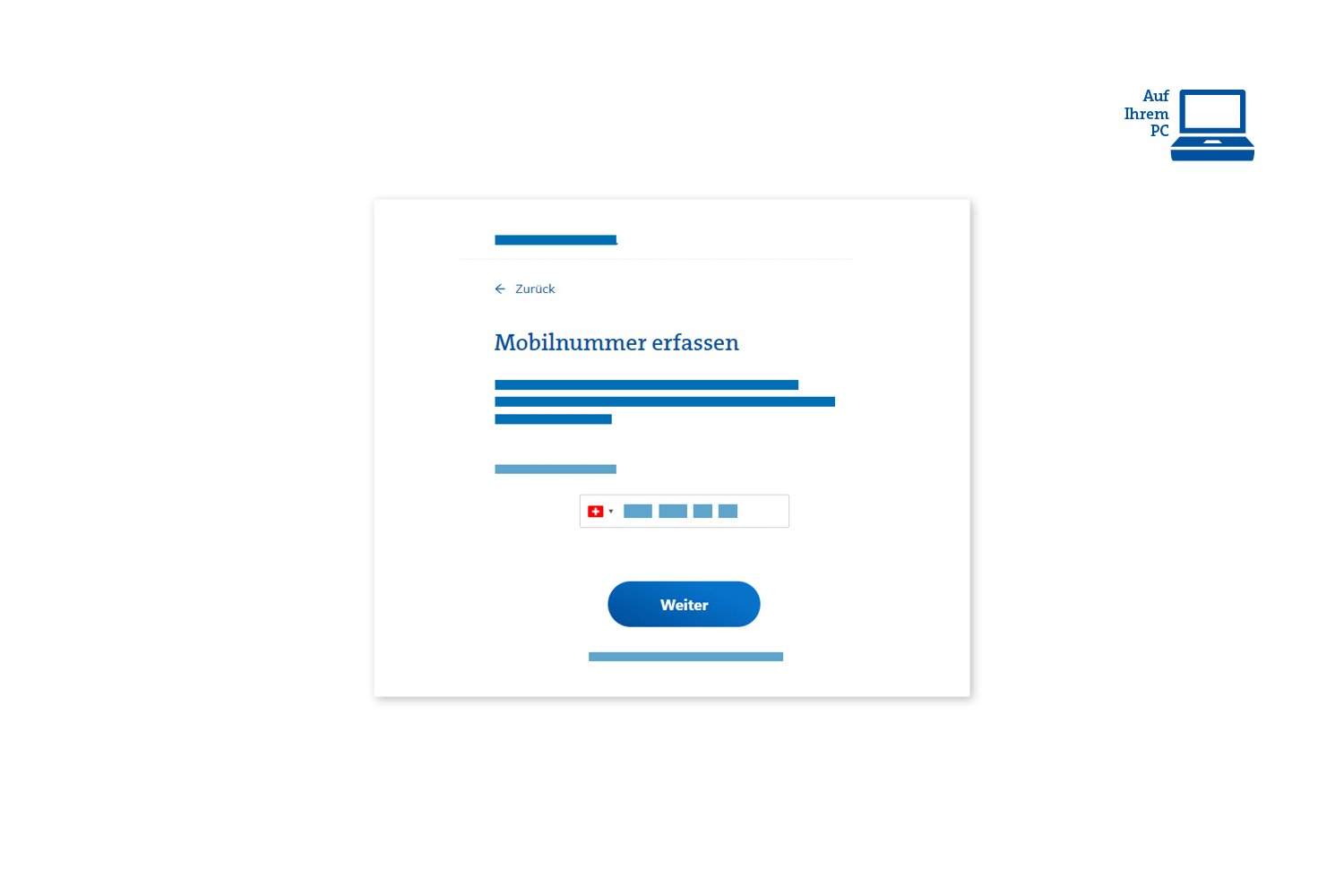
Passo 3: Registrare il numero di cellulare
Inserire il proprio numero di cellulare. È necessario come misura di sicurezza aggiuntiva per attivare l’app.
[{"alternativeText":"","filename":"Aktivierung MAP4 - Schritt 3.jpg","extension":"jpg","focalPoint":null,"id":"eyJpZGVudGlmaWVyIjoxMzU1MywidHlwZSI6ImFzc2V0In0=","previewUrl":"https://media.ffycdn.net/eu/graubundner-kantonalbank/TKe4ssmGUVvmJaMGvnni.jpg"}]
false
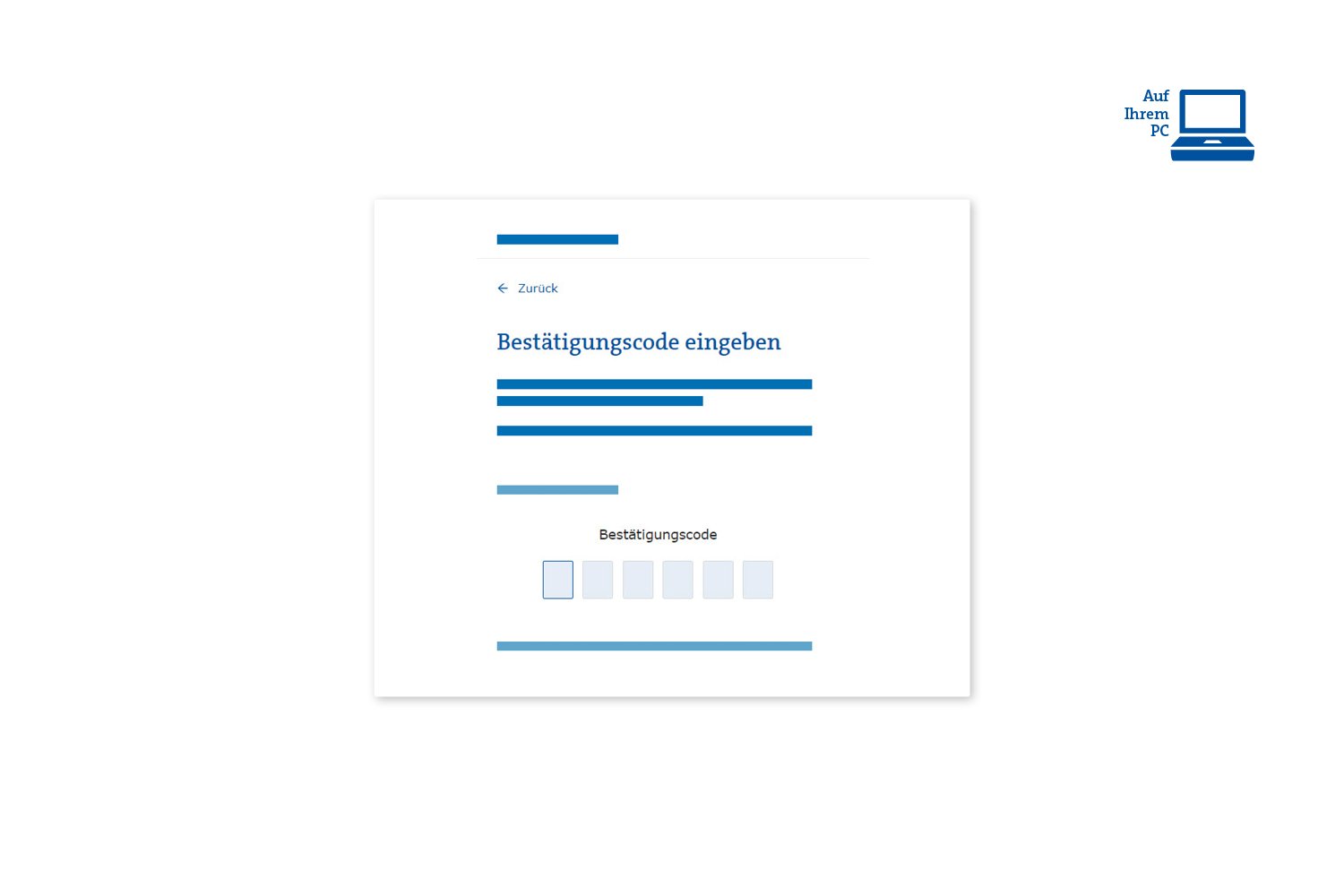
Passo 4: Inserire il codice di conferma
Arriverà un SMS con un codice di conferma. Inserirlo per proseguire.
[{"alternativeText":"","filename":"Aktivierung MAP4 - Schritt 4.jpg","extension":"jpg","focalPoint":null,"id":"eyJpZGVudGlmaWVyIjoxMzU1NCwidHlwZSI6ImFzc2V0In0=","previewUrl":"https://media.ffycdn.net/eu/graubundner-kantonalbank/Gvr23ZjMJcDGvfjUFtaM.jpg"}]
false
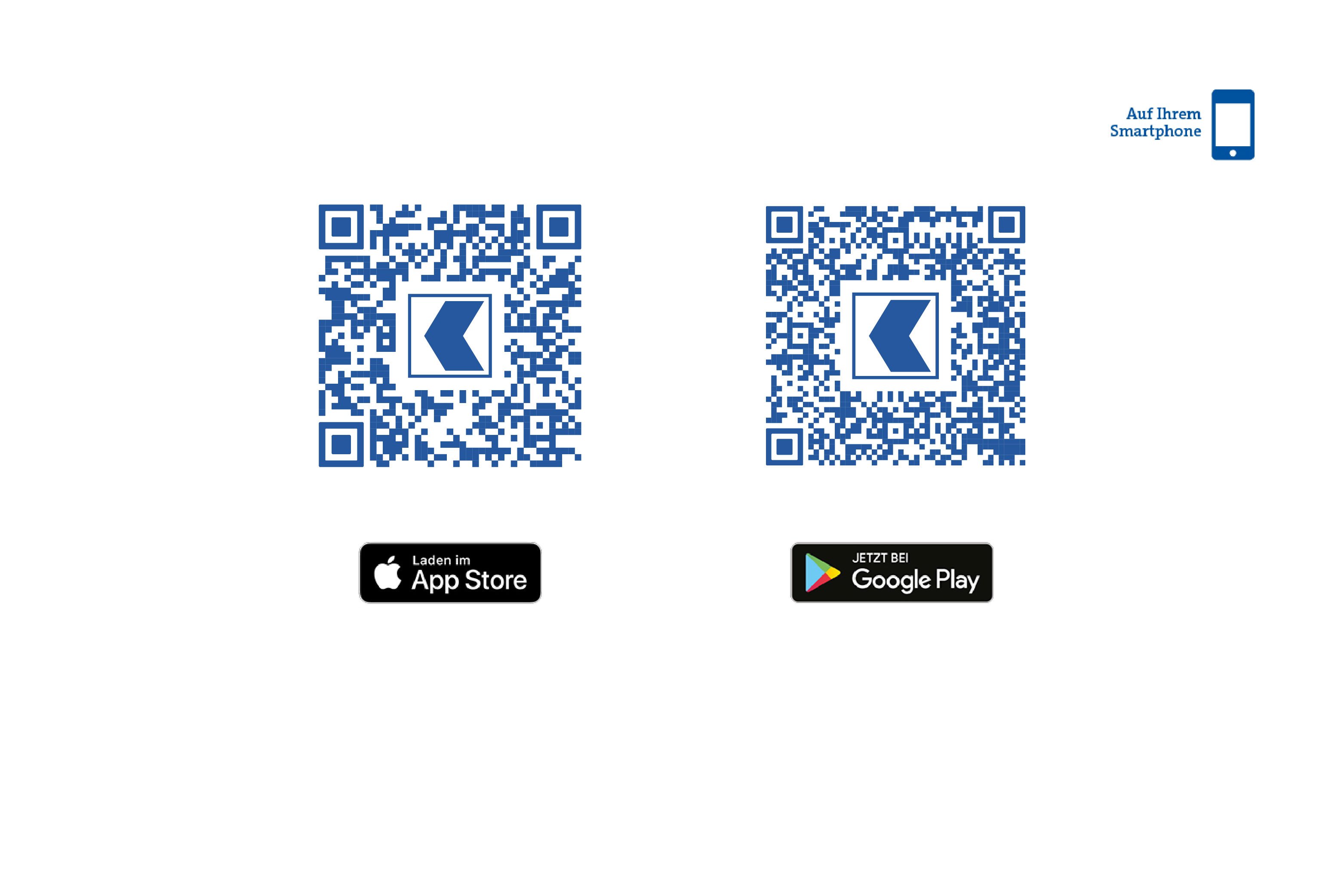
Passo 5: Scaricare l’app Mobile Banking BCG
Scaricate la nuova app Mobile Banking BCG.
[{"alternativeText":"","filename":"Aktivierung MAP4 - Schritt 5.jpg","extension":"jpg","focalPoint":null,"id":"eyJpZGVudGlmaWVyIjoxMzU0MywidHlwZSI6ImFzc2V0In0=","previewUrl":"https://media.ffycdn.net/eu/graubundner-kantonalbank/qtVP4Ho8vZhrb4kWH4A4.jpg"}]
false
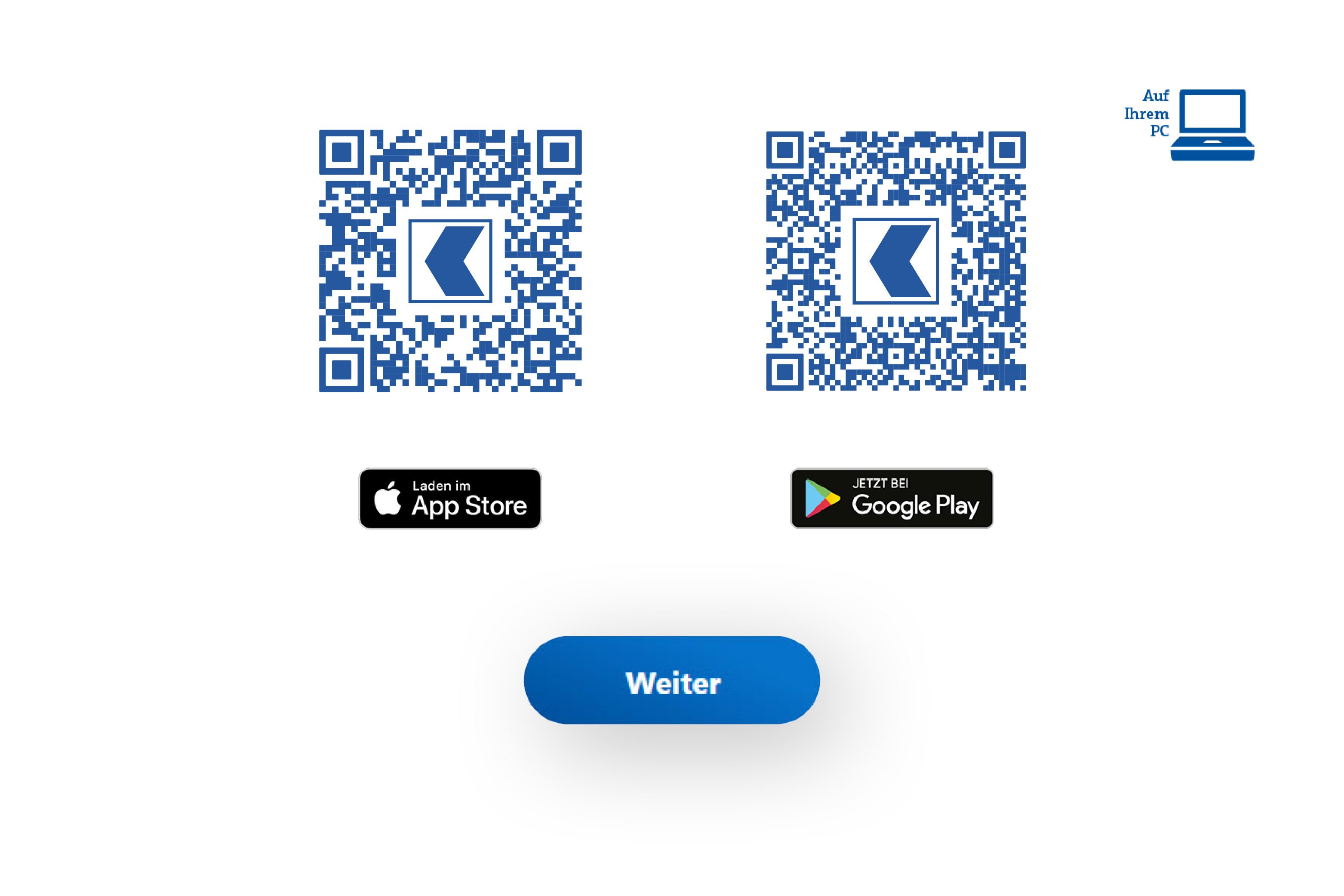
Passo 6: Codice QR per l’attivazione
Cliccate su «Avanti», verrà visualizzato il codice QR per l’attivazione, necessario al passo 11.
[{"alternativeText":"","filename":"Aktivierung MAP4 - Schritt 6.jpg","extension":"jpg","focalPoint":null,"id":"eyJpZGVudGlmaWVyIjoxMzU0MiwidHlwZSI6ImFzc2V0In0=","previewUrl":"https://media.ffycdn.net/eu/graubundner-kantonalbank/EiREUS1seuhHfETgSCvF.jpg"}]
Codice QR per l’attivazione
false
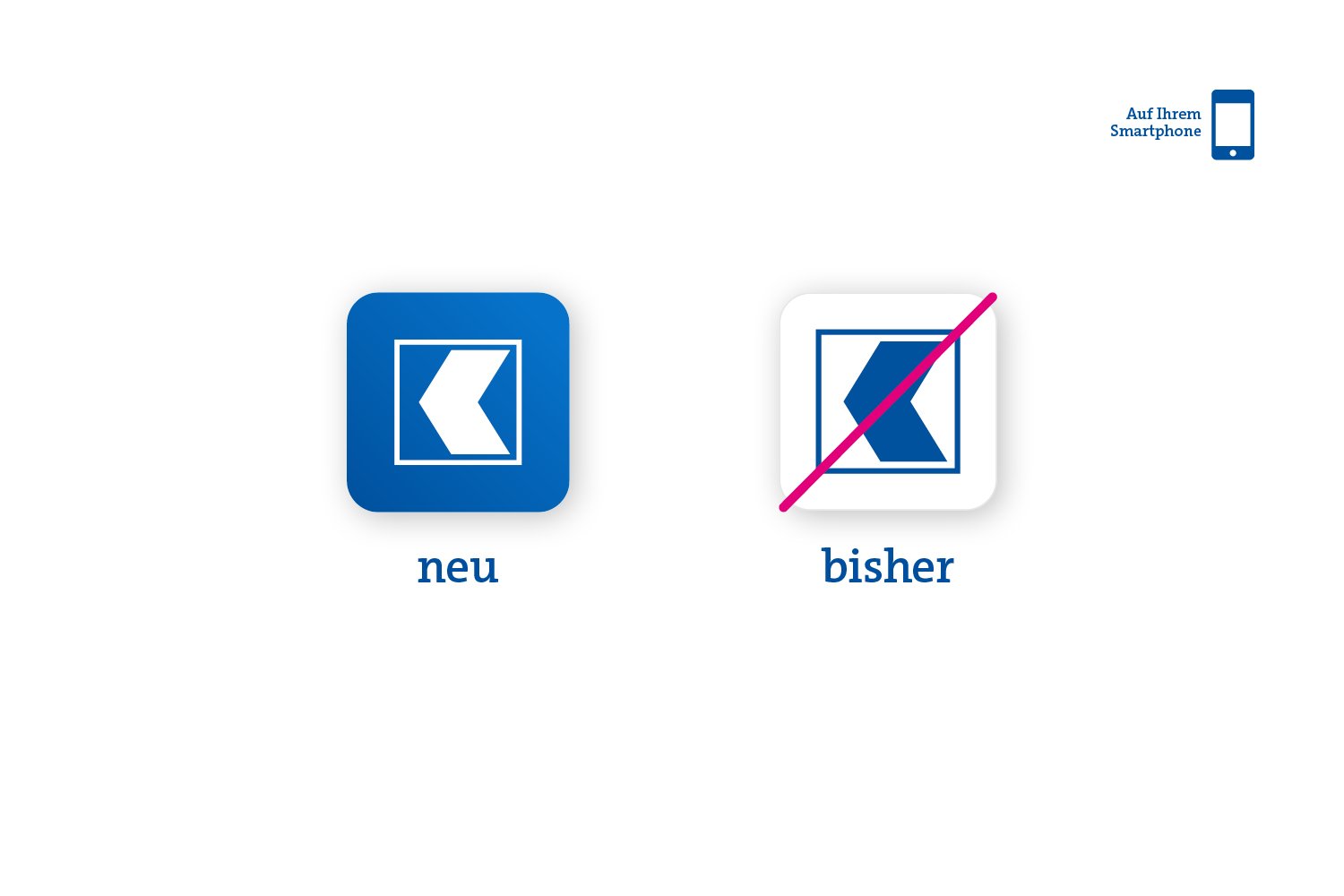
Passo 7: Aprire la nuova app Mobile Banking BCG
Aprite l’app appena installata e seguite le istruzioni per l’attivazione.
[{"alternativeText":"","filename":"Aktivierung MAP4 - Schritt 7.jpg","extension":"jpg","focalPoint":null,"id":"eyJpZGVudGlmaWVyIjoxMzU0MSwidHlwZSI6ImFzc2V0In0=","previewUrl":"https://media.ffycdn.net/eu/graubundner-kantonalbank/8aHzXYZ9ckRZvJtCuoe6.jpg"}]
false
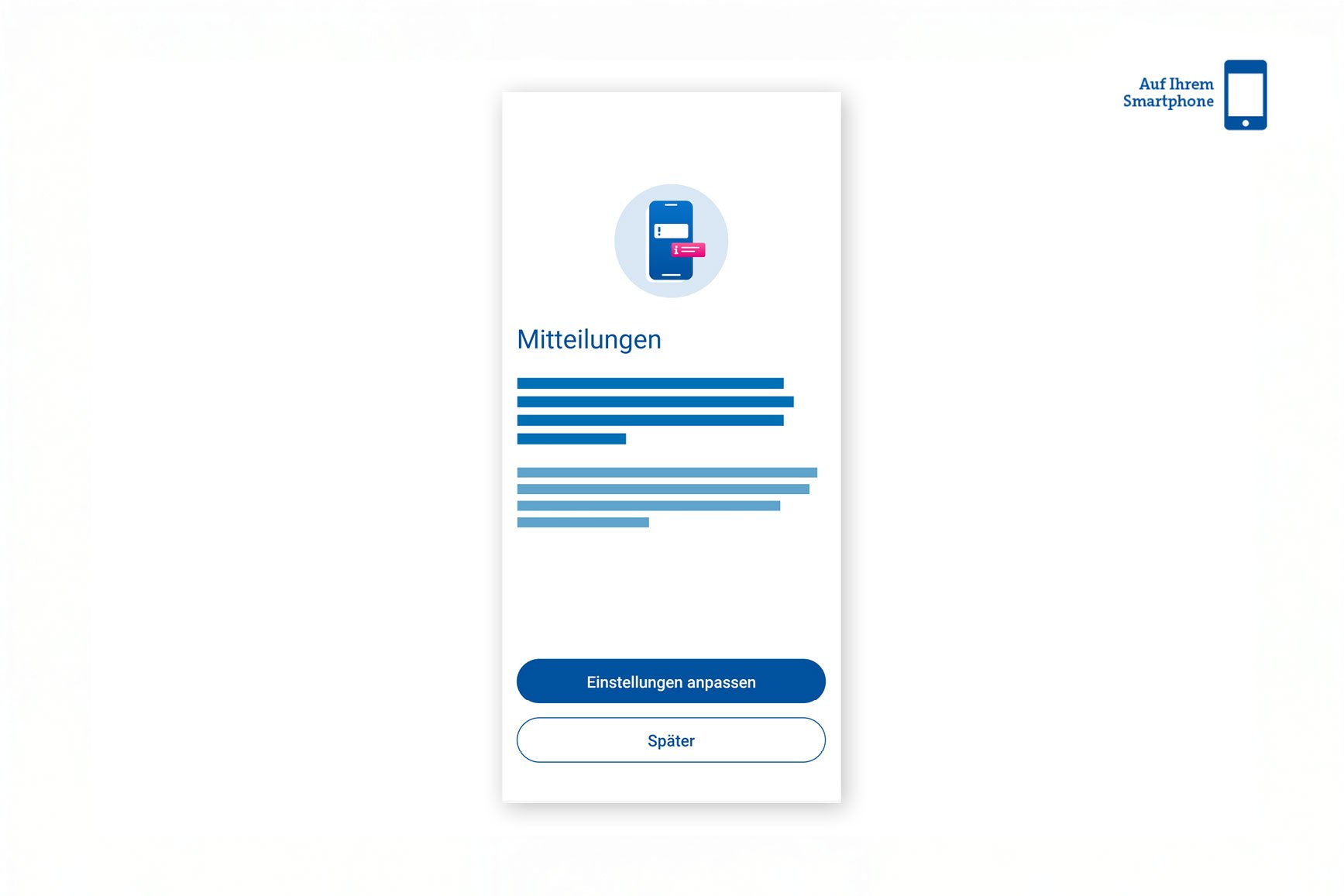
Passo 8: Consentire le notifiche
Alla prima apertura dell’app verrà chiesto di consentire le notifiche. Cliccate «Modificare impostazioni» quindi scegliete «Consentire notifiche».
[{"alternativeText":"","filename":"Aktivierung MAP4 - Schritt 8.jpg","extension":"jpg","focalPoint":null,"id":"eyJpZGVudGlmaWVyIjoxMzU0MCwidHlwZSI6ImFzc2V0In0=","previewUrl":"https://media.ffycdn.net/eu/graubundner-kantonalbank/duxn7TkBU7bbT1XzhA9x.jpg"}]
false
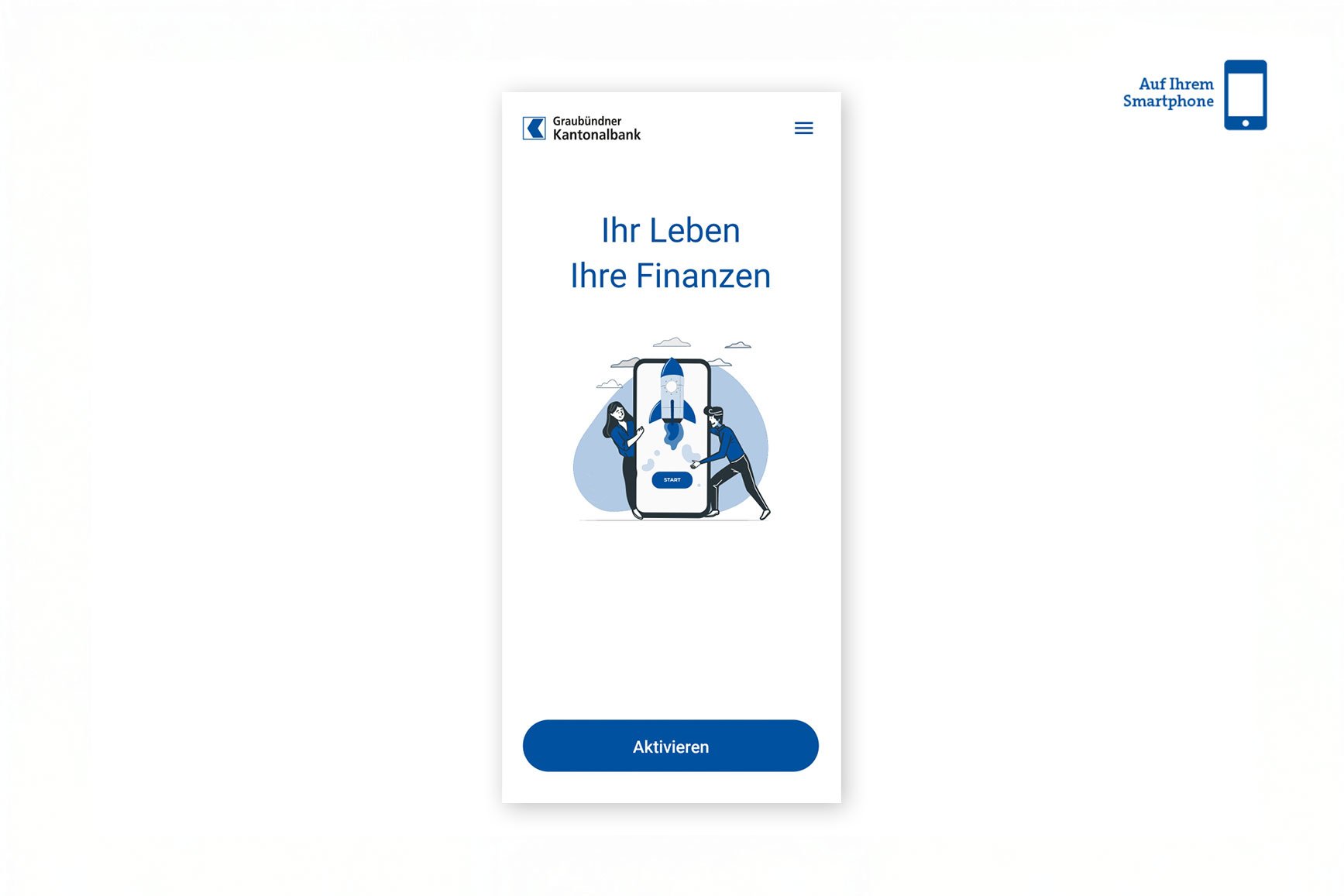
Passo 9: Attivare l’app Mobile Banking BCG
Cliccate «Attivare» e nella pagina successiva cliccate «Ho un codice QR».
[{"alternativeText":"","filename":"Aktivierung MAP4 - Schritt 9.jpg","extension":"jpg","focalPoint":null,"id":"eyJpZGVudGlmaWVyIjoxMzU0NCwidHlwZSI6ImFzc2V0In0=","previewUrl":"https://media.ffycdn.net/eu/graubundner-kantonalbank/FyRYKozUoeuHH8CKbUNE.jpg"}]
false
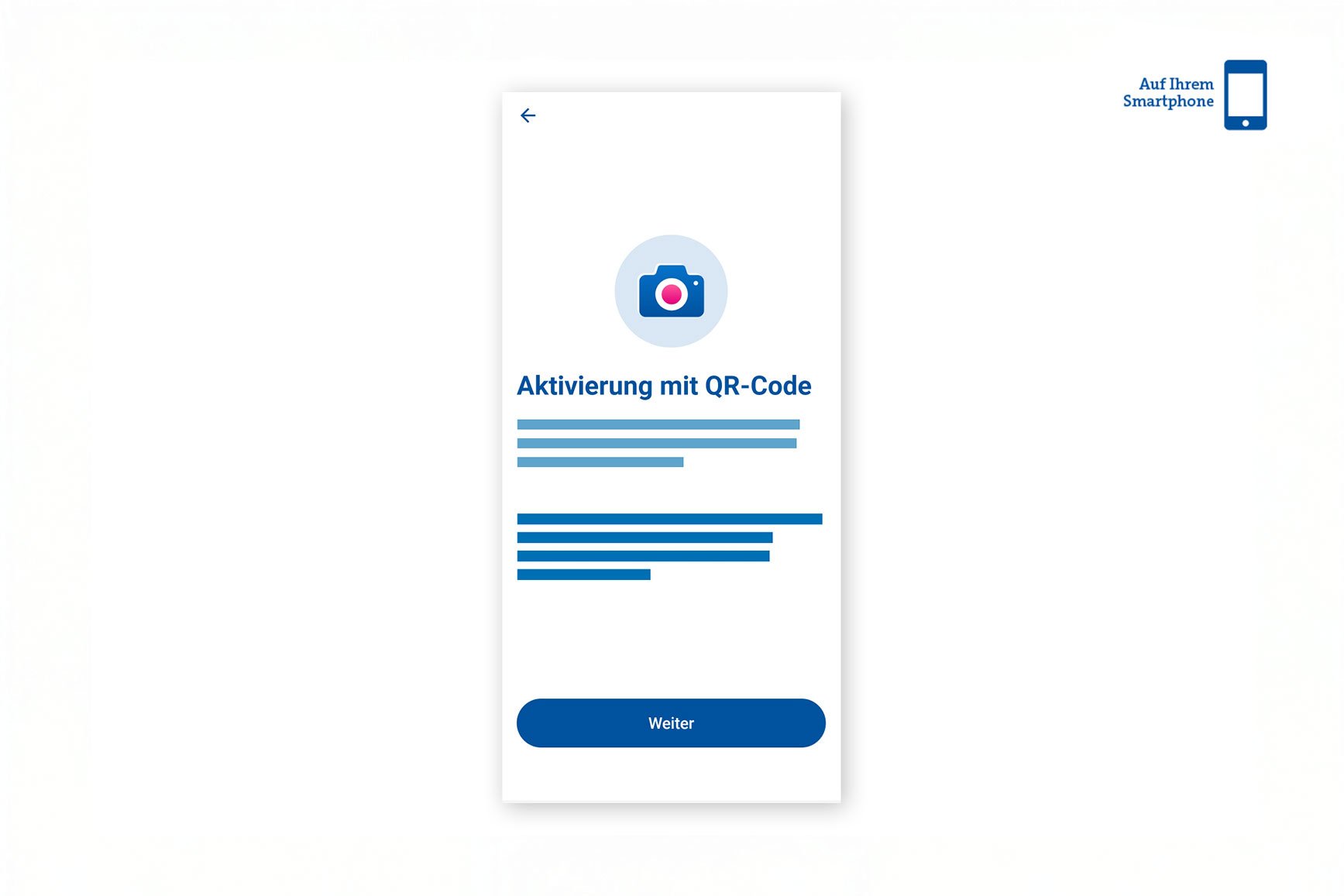
Passo 10: Consentire l’accesso alla fotocamera
Per attivare l’app è necessario scansionare un codice QR. A tale scopo, occorre consentire all’app di scattare foto e registrare video (consiglio: «Quando l’app è in uso»).
[{"alternativeText":"","filename":"Aktivierung MAP4 - Schritt 10.jpg","extension":"jpg","focalPoint":null,"id":"eyJpZGVudGlmaWVyIjoxMzU0NywidHlwZSI6ImFzc2V0In0=","previewUrl":"https://media.ffycdn.net/eu/graubundner-kantonalbank/zFBeaNZvea7ZmVmQ9D6S.jpg"}]
false
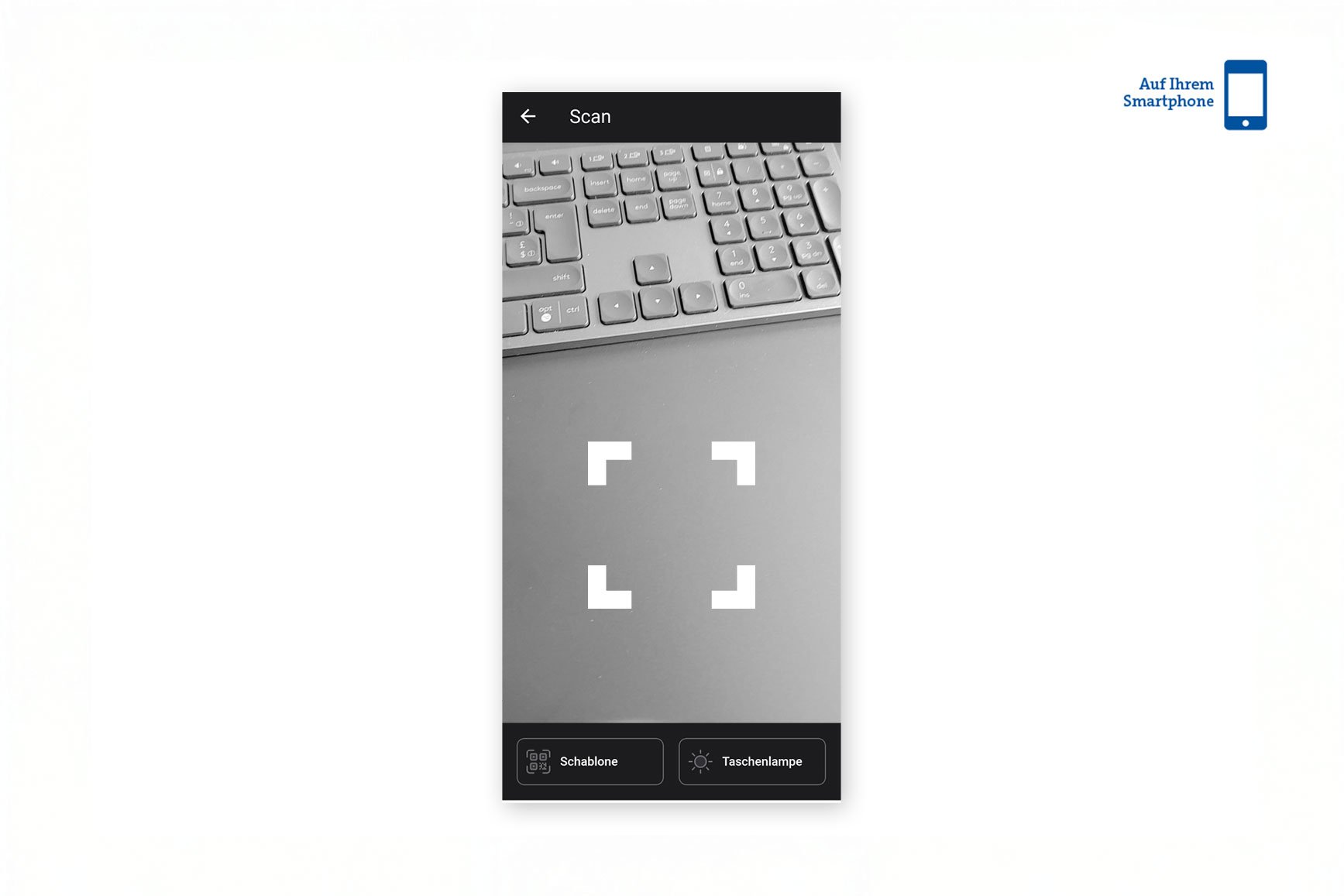
Passo 11: Scansionare il codice QR
Scansionate il codice QR visualizzato sul PC.
[{"alternativeText":"","filename":"Aktivierung MAP4 - Schritt 11.jpg","extension":"jpg","focalPoint":null,"id":"eyJpZGVudGlmaWVyIjoxMzU0NSwidHlwZSI6ImFzc2V0In0=","previewUrl":"https://media.ffycdn.net/eu/graubundner-kantonalbank/CzH1yq9CEZ2EgZKZ9Djr.jpg"}]
false
Passo 12: Verificare lo smartphone per il Mobile Banking BCG
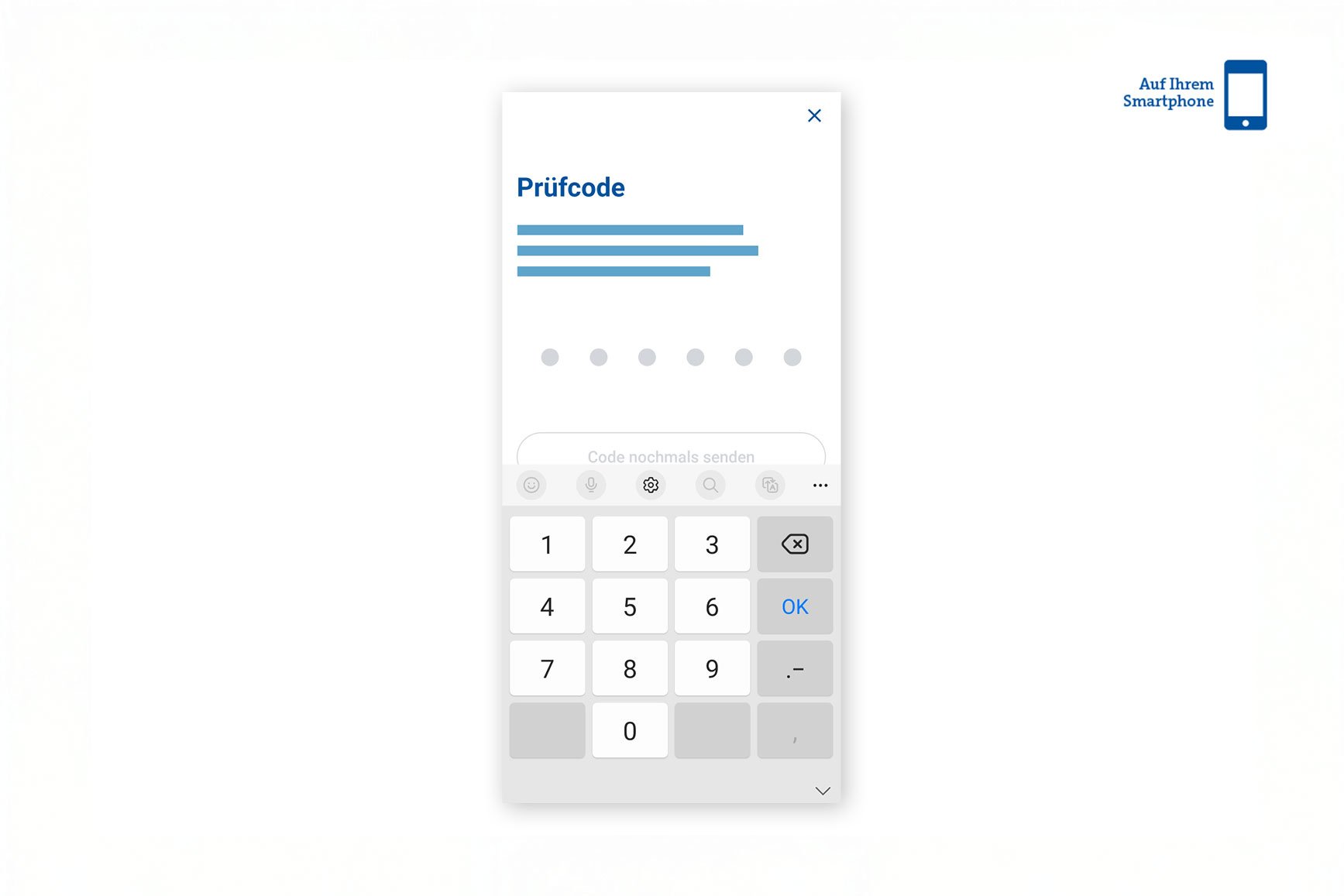
Verrà inviato un SMS con un codice di verifica, inseritelo nell’app Mobile Banking BCG.
[{"alternativeText":"","filename":"Aktivierung-MAP4---Schritt-12.jpg","extension":"jpg","focalPoint":null,"id":"eyJpZGVudGlmaWVyIjoxMzU1MCwidHlwZSI6ImFzc2V0In0=","previewUrl":"https://media.ffycdn.net/eu/graubundner-kantonalbank/Ep8QebyfPQGb2ugD2pZq.jpg"}]
false
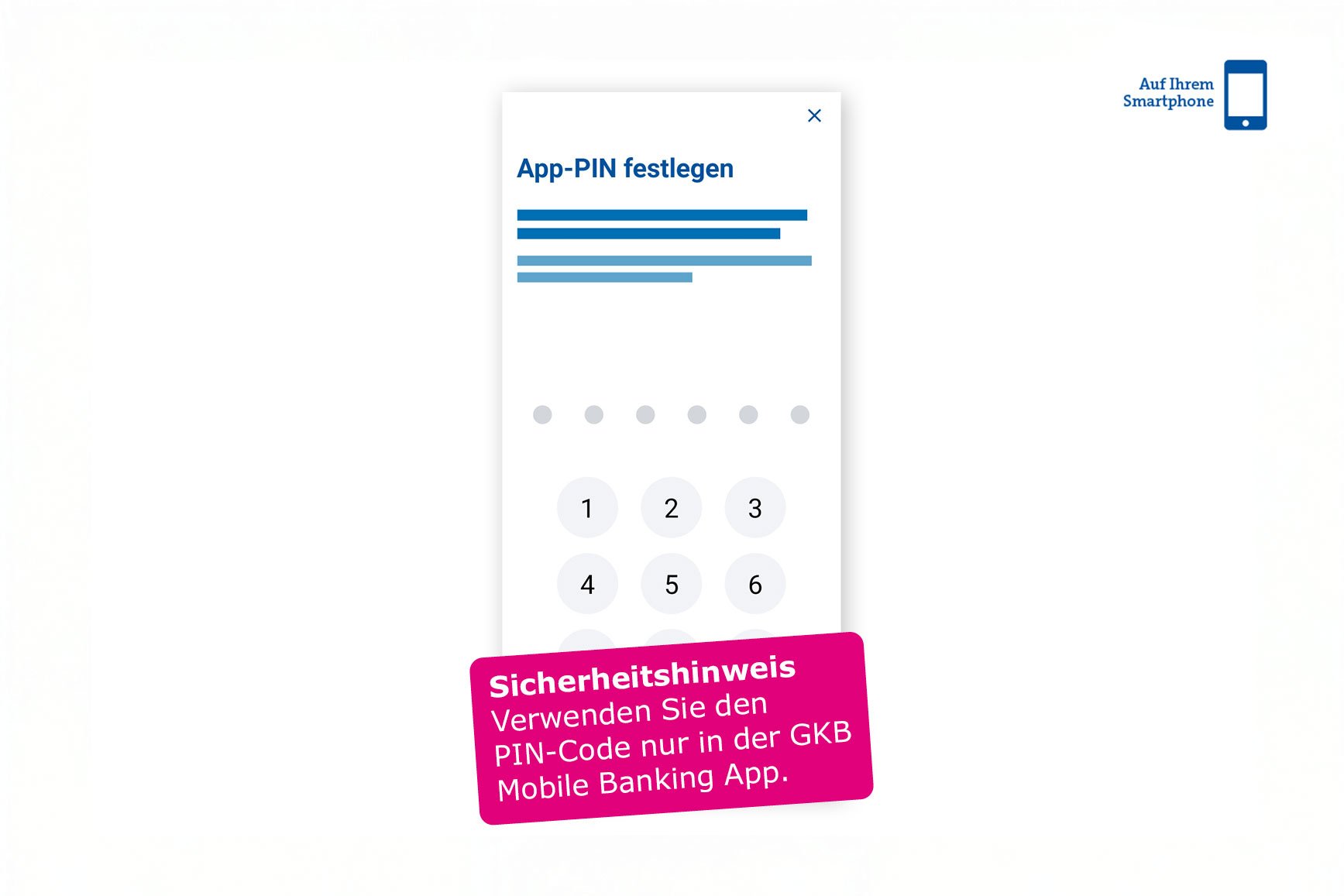
Passo 13: Definire il PIN dell’app
Definite un PIN di sei cifre. Ripetete il PIN al passaggio successivo. Il PIN è necessario se il riconoscimento biometrico non dovesse eccezionalmente funzionare oppure se non è stato attivato al passaggio 13.
[{"alternativeText":"","filename":"Aktivierung MAP4 - Schritt 13.jpg","extension":"jpg","focalPoint":null,"id":"eyJpZGVudGlmaWVyIjoxMzU0NiwidHlwZSI6ImFzc2V0In0=","previewUrl":"https://media.ffycdn.net/eu/graubundner-kantonalbank/v45bYUFhpWDN5FTb5KFE.jpg"}]
Definire il PIN dell’app
false
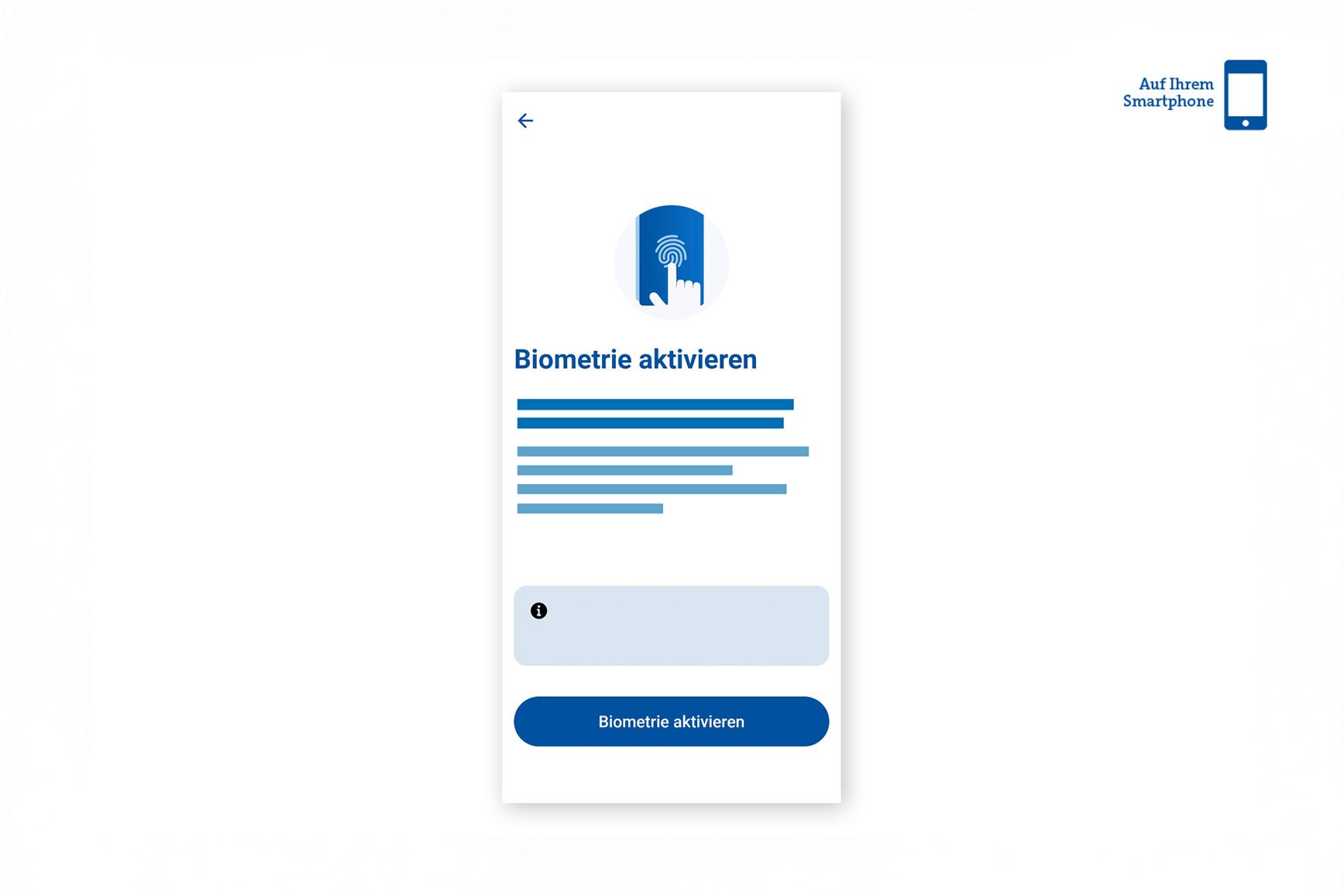
Passo 14: Attivare il login biometrico
Consigliamo di configurare l’autenticazione biometrica. Cliccate su «Configurare biometria» e consentite l’uso della biometria sullo smartphone.
[{"alternativeText":"","filename":"Aktivierung MAP4 - Schritt 14.jpg","extension":"jpg","focalPoint":null,"id":"eyJpZGVudGlmaWVyIjoxMzU0OCwidHlwZSI6ImFzc2V0In0=","previewUrl":"https://media.ffycdn.net/eu/graubundner-kantonalbank/EwvDzcZDAYebycLftPKS.jpg"}]
false
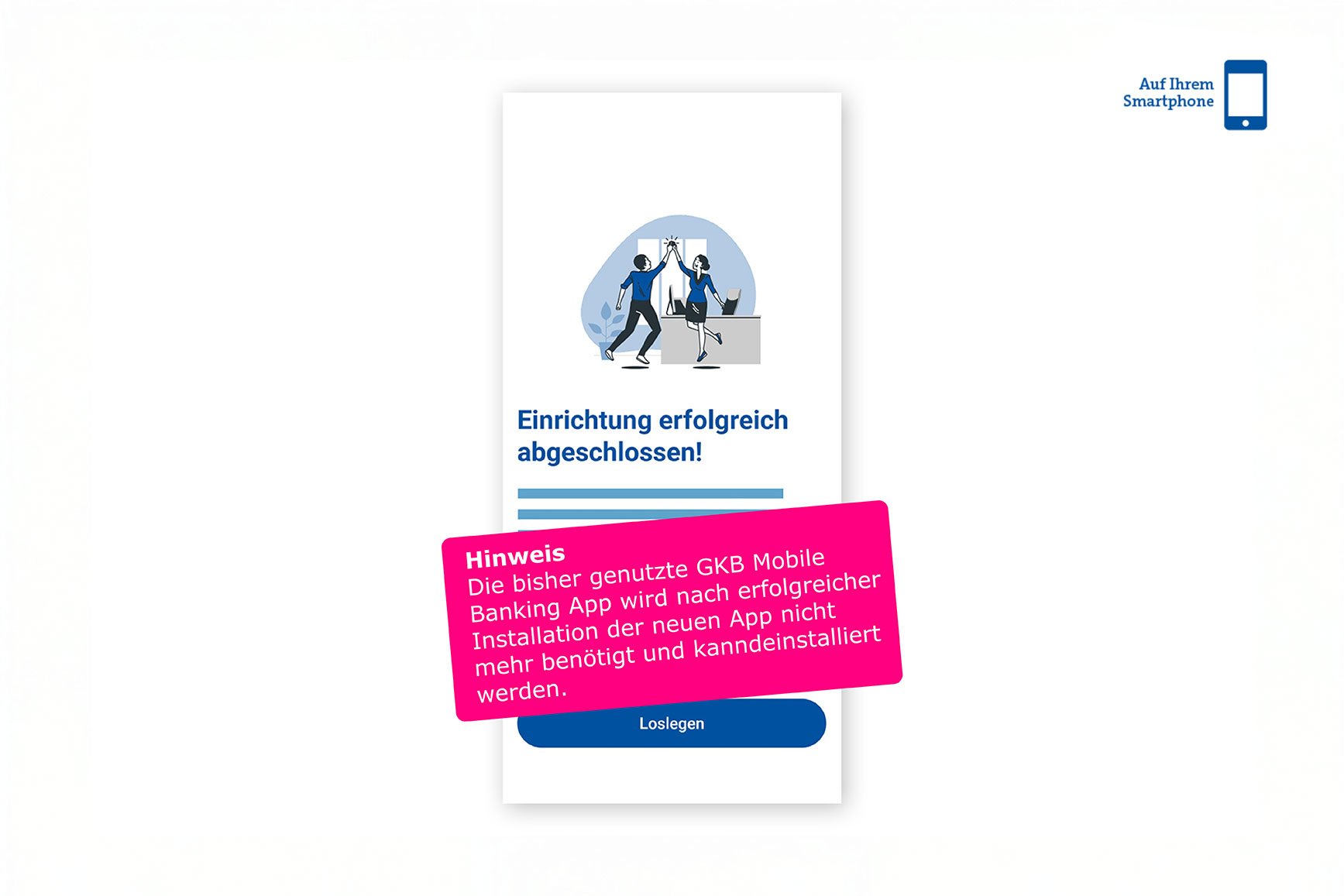
Passo 15: Conclusione del processo di attivazione
Congratulazioni! La nuova app Mobile Banking BCG è ora pronta per l’uso. Cliccate su «Iniziare» per accedere alla pagina iniziale dell’app Mobile Banking BCG.
[{"alternativeText":"","filename":"Aktivierung MAP4 - Schritt 15.jpg","extension":"jpg","focalPoint":null,"id":"eyJpZGVudGlmaWVyIjoxMzU1MSwidHlwZSI6ImFzc2V0In0=","previewUrl":"https://media.ffycdn.net/eu/graubundner-kantonalbank/759TSAaYTq4rwYavnJdj.jpg"}]
false