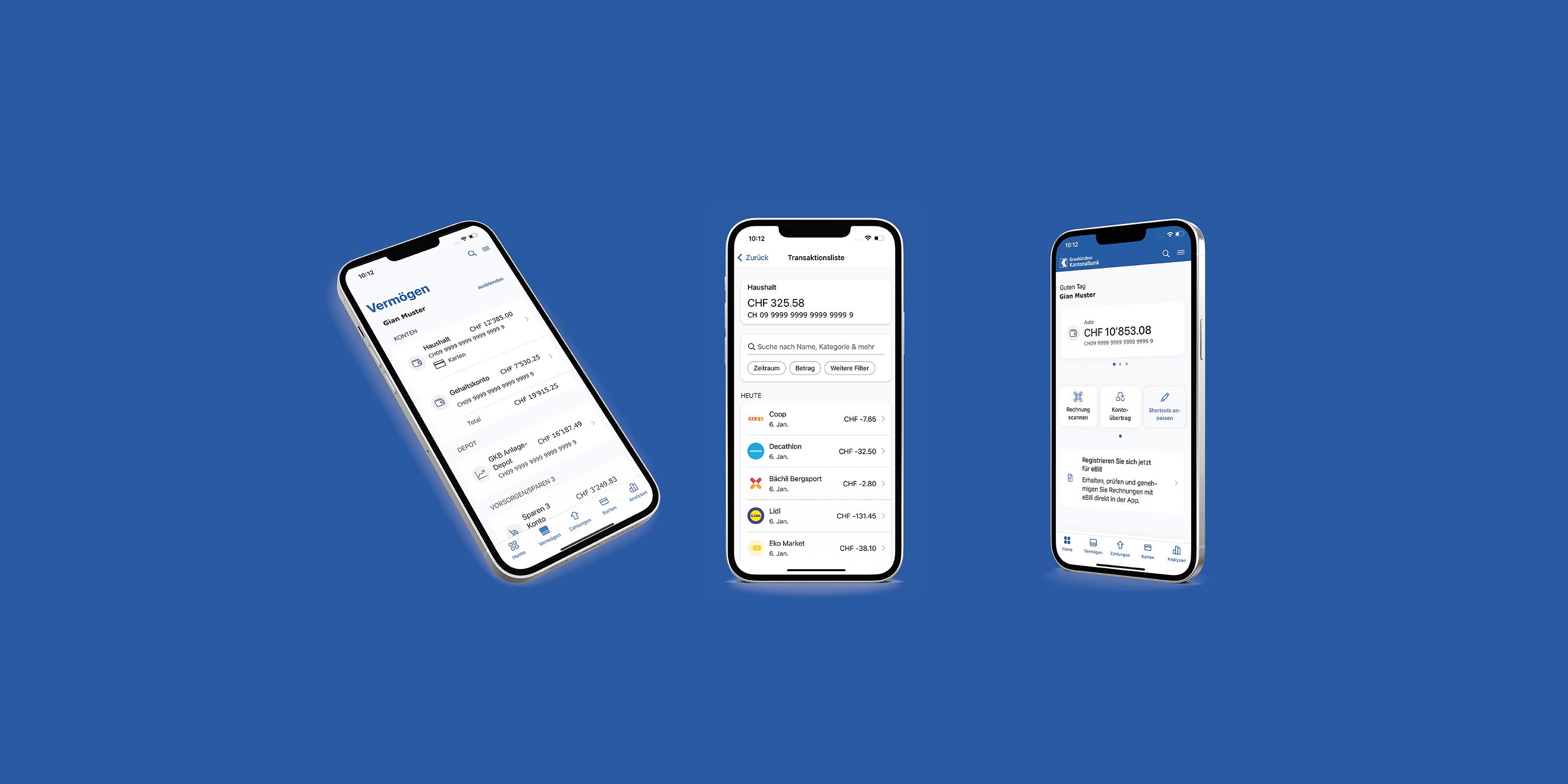
So aktivieren Sie das Mobile Banking Schritt für Schritt.
In 15 Schritten zum neuen Mobile Banking
[{"alternativeText":"","filename":"Mobile Banking Mockups.jpg","extension":"jpg","focalPoint":null,"id":"eyJpZGVudGlmaWVyIjoxMzEwNywidHlwZSI6ImFzc2V0In0=","previewUrl":"https://media.ffycdn.net/eu/graubundner-kantonalbank/Z5nFyiCkLZU4PwmEptLT.jpg"}]
false
Schritt 1: Einstieg ins GKB e-Banking
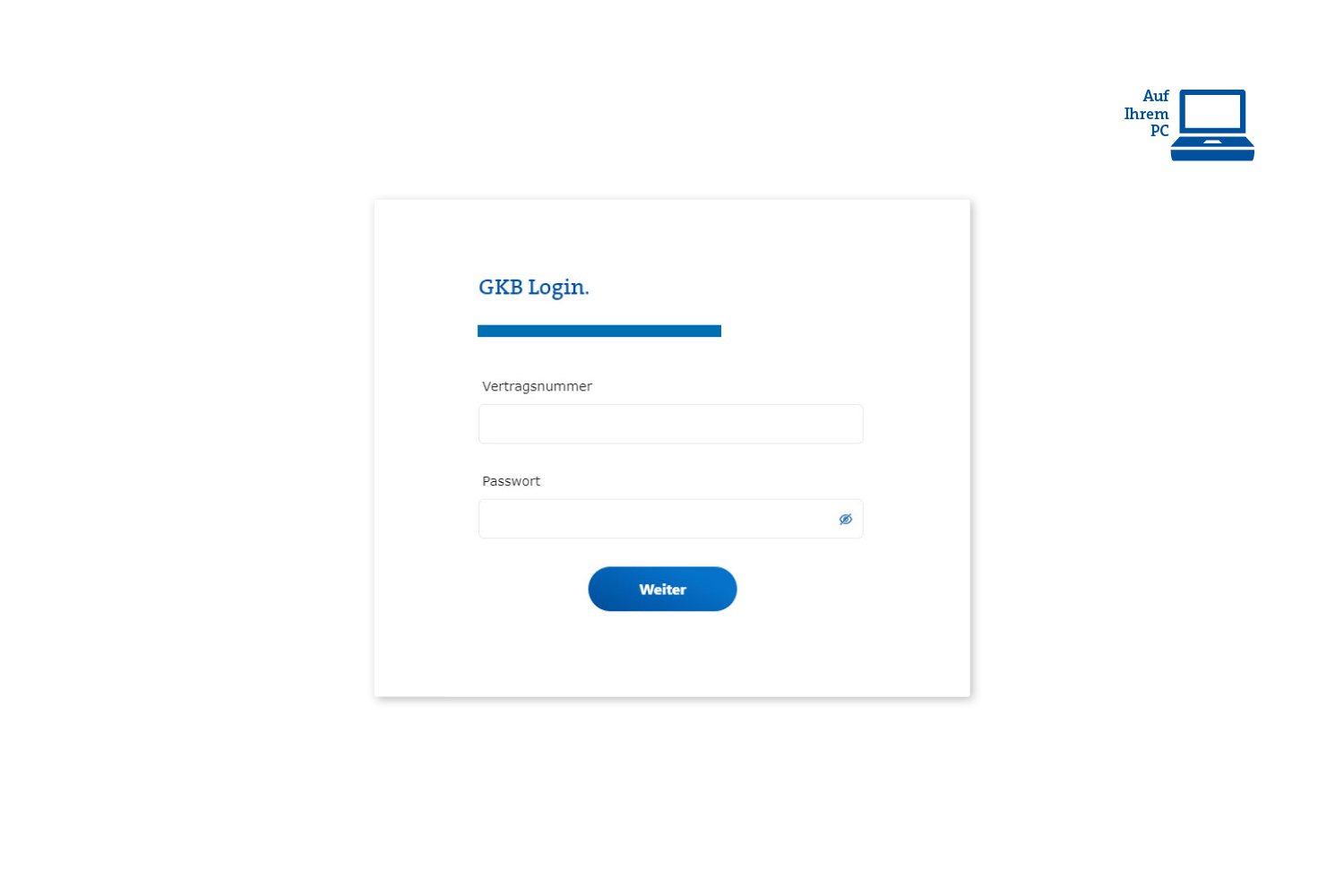
Loggen Sie sich wie gewohnt an Ihrem PC mit Ihrer Vertragsnummer, Ihrem Passwort und der Verifikation mit der CrontoSign Swiss App in Ihr e-Banking ein.
[{"alternativeText":"","filename":"Aktivierung MAP4 - Schritt 1.jpg","extension":"jpg","focalPoint":null,"id":"eyJpZGVudGlmaWVyIjoxMzU0OSwidHlwZSI6ImFzc2V0In0=","previewUrl":"https://media.ffycdn.net/eu/graubundner-kantonalbank/Ub5t2WDtUHgdDghiiVrq.jpg"}]
Aktivierung Mobile Banking
false
Schritt 2: Wechsel auf neue GKB Mobile Banking App beginnen
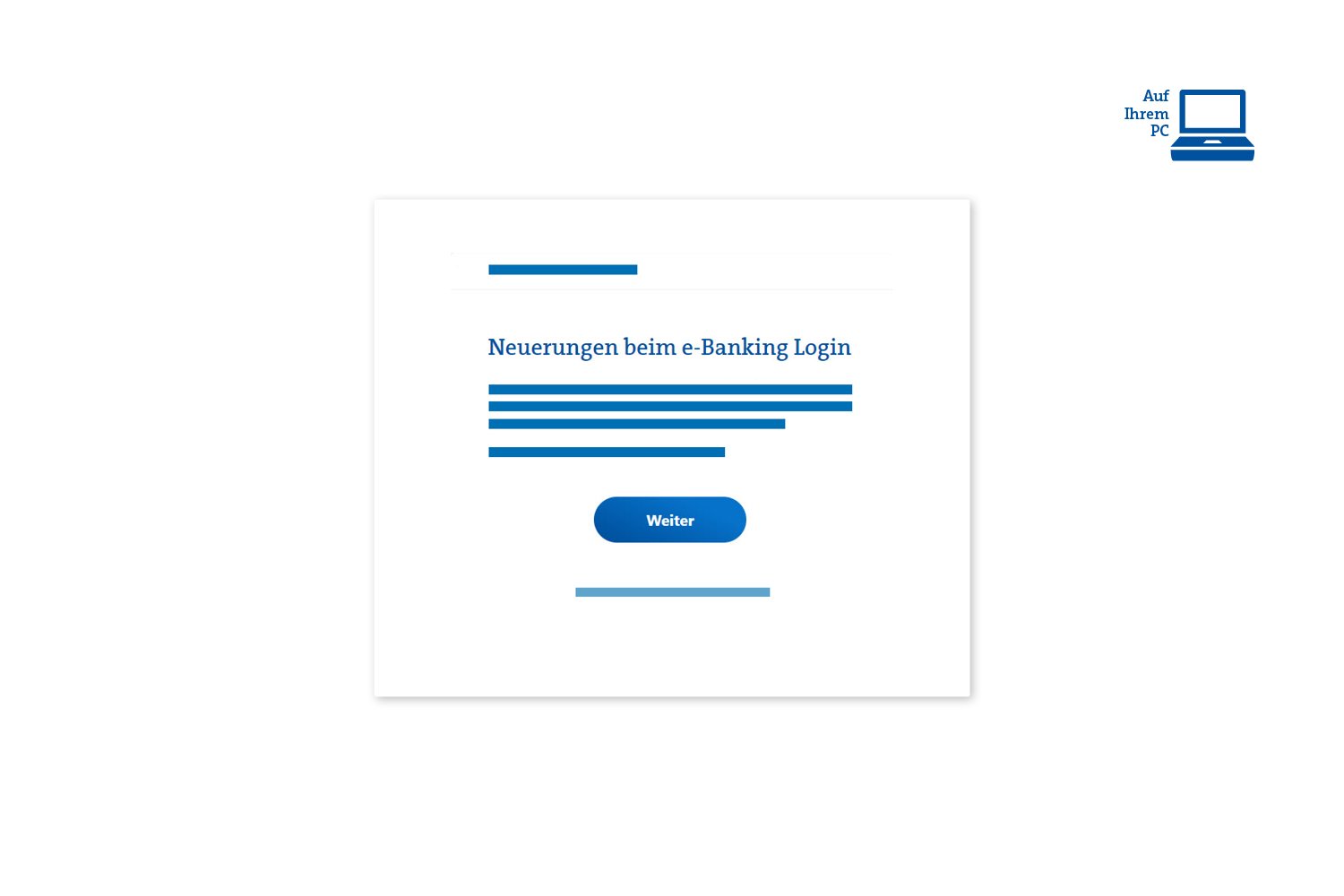
Klicken Sie auf den Button «Weiter». Der Umstieg dauert etwa 10 bis 15 Minuten.
[{"alternativeText":"","filename":"Aktivierung MAP4 - Schritt 2.jpg","extension":"jpg","focalPoint":null,"id":"eyJpZGVudGlmaWVyIjoxMzU1MiwidHlwZSI6ImFzc2V0In0=","previewUrl":"https://media.ffycdn.net/eu/graubundner-kantonalbank/E6H6Yjko7yBQQFw2kQCo.jpg"}]
false
Schritt 3: Mobilnummer erfassen
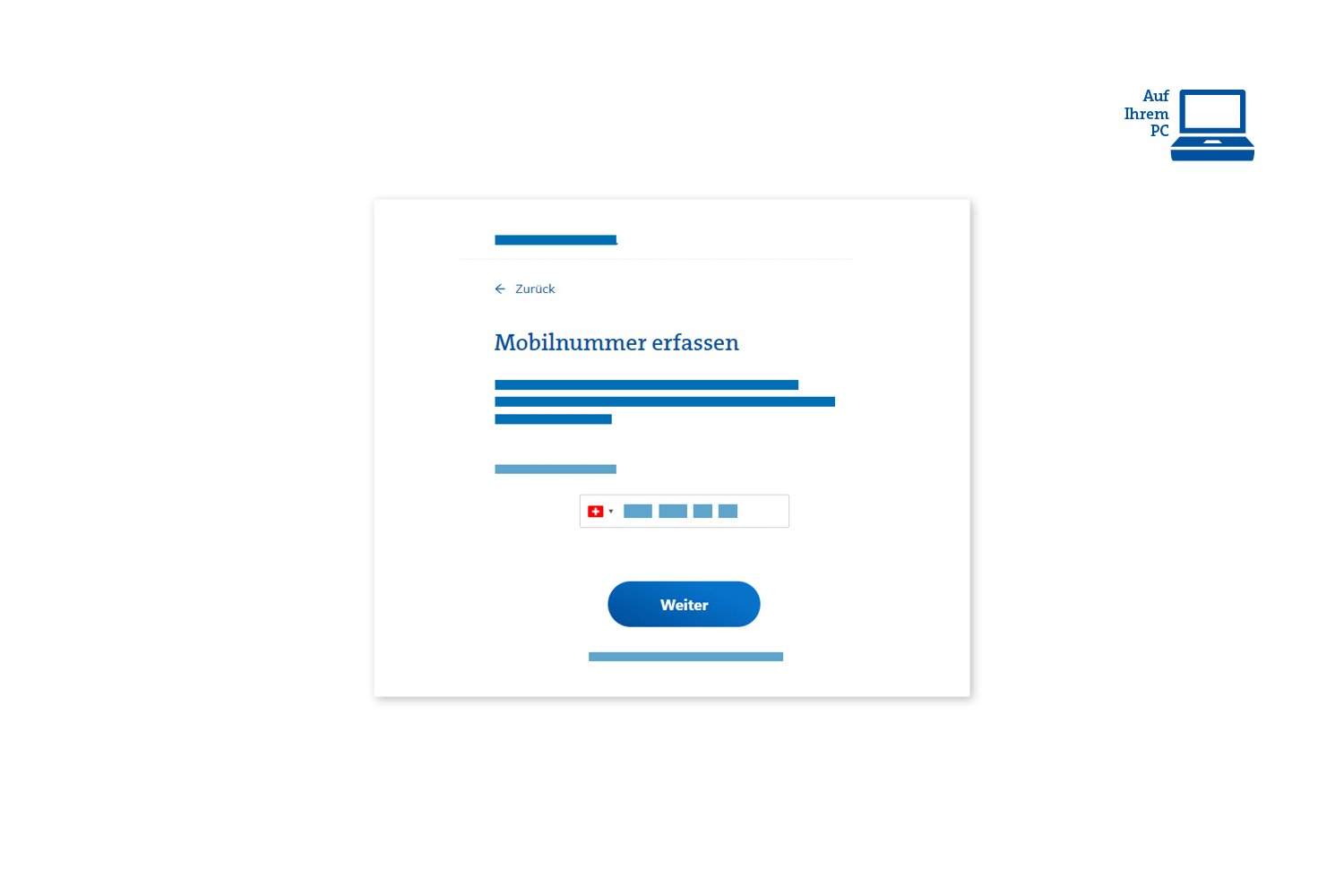
Erfassen Sie Ihre Mobilnummer. Wir benötigen diese als zusätzliche Sicherheit, um die App zu aktivieren.
[{"alternativeText":"","filename":"Aktivierung MAP4 - Schritt 3.jpg","extension":"jpg","focalPoint":null,"id":"eyJpZGVudGlmaWVyIjoxMzU1MywidHlwZSI6ImFzc2V0In0=","previewUrl":"https://media.ffycdn.net/eu/graubundner-kantonalbank/TKe4ssmGUVvmJaMGvnni.jpg"}]
false
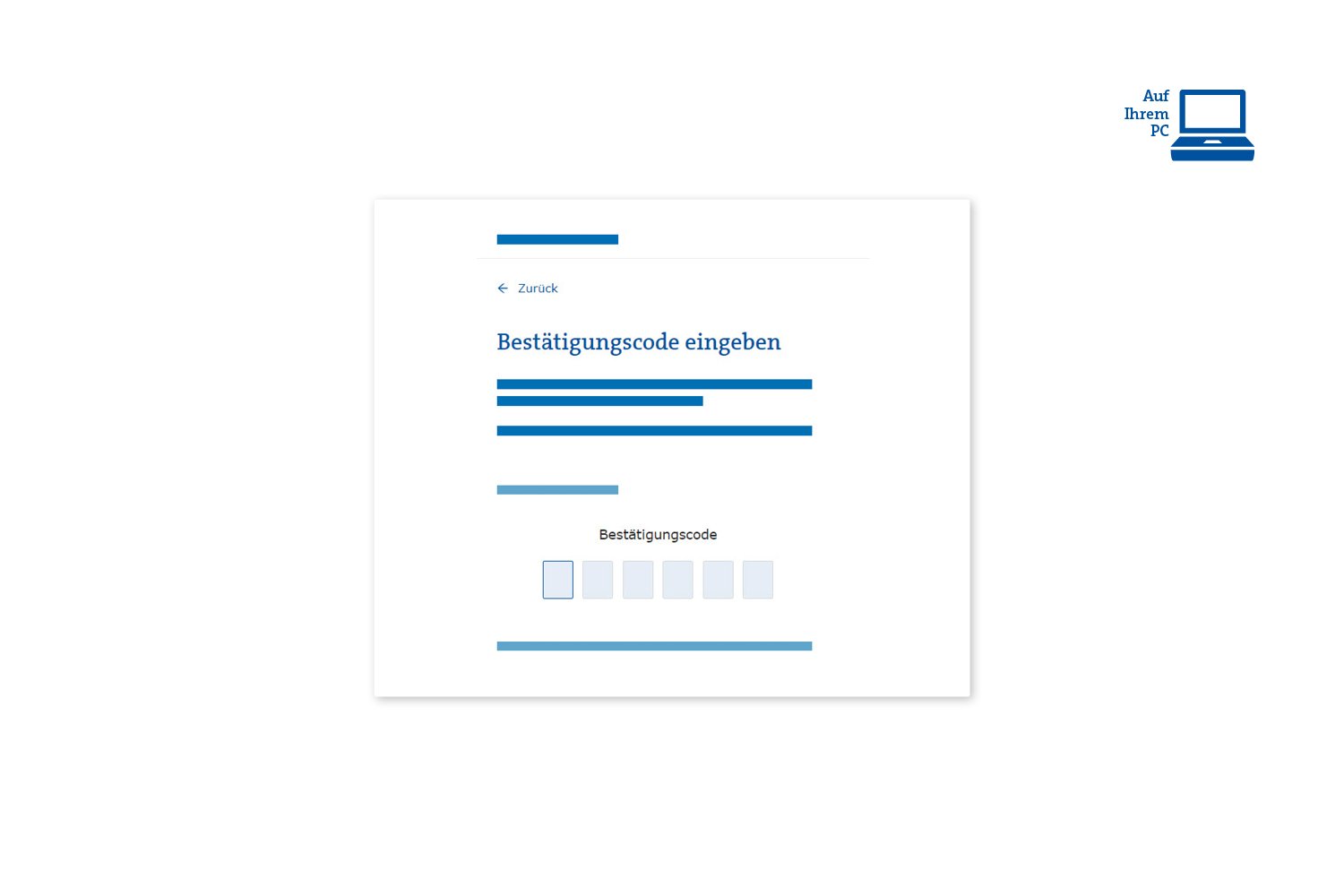
Schritt 4: Bestätigungscode eingeben
Per SMS erhalten Sie einen Bestätigungscode. Geben Sie diesen ein, um fortzufahren.
[{"alternativeText":"","filename":"Aktivierung MAP4 - Schritt 4.jpg","extension":"jpg","focalPoint":null,"id":"eyJpZGVudGlmaWVyIjoxMzU1NCwidHlwZSI6ImFzc2V0In0=","previewUrl":"https://media.ffycdn.net/eu/graubundner-kantonalbank/Gvr23ZjMJcDGvfjUFtaM.jpg"}]
false
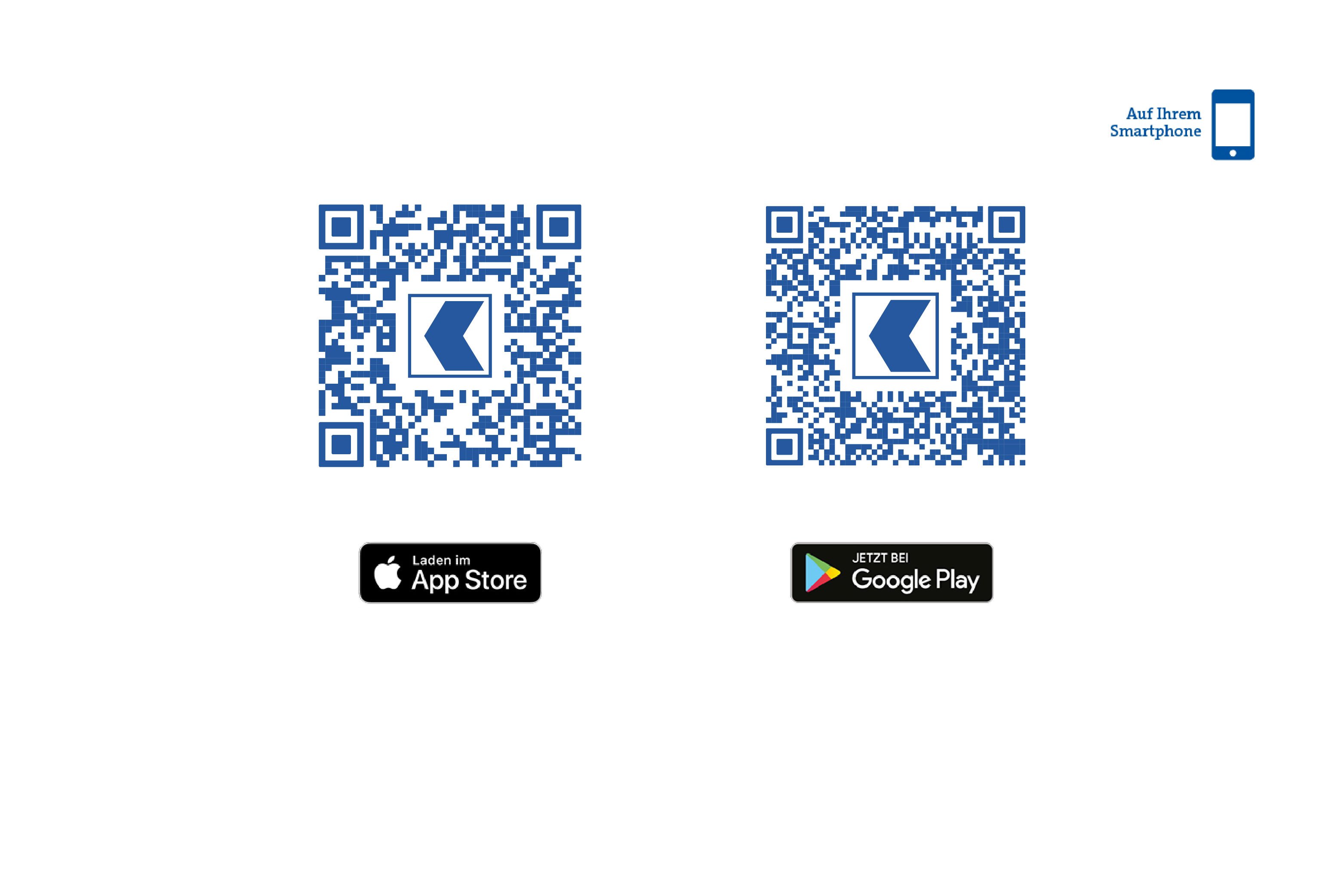
Schritt 5: Neue GKB Mobile Banking App downloaden
Laden Sie die neue GKB Mobile Banking App herunter.
[{"alternativeText":"","filename":"Aktivierung MAP4 - Schritt 5.jpg","extension":"jpg","focalPoint":null,"id":"eyJpZGVudGlmaWVyIjoxMzU0MywidHlwZSI6ImFzc2V0In0=","previewUrl":"https://media.ffycdn.net/eu/graubundner-kantonalbank/qtVP4Ho8vZhrb4kWH4A4.jpg"}]
false
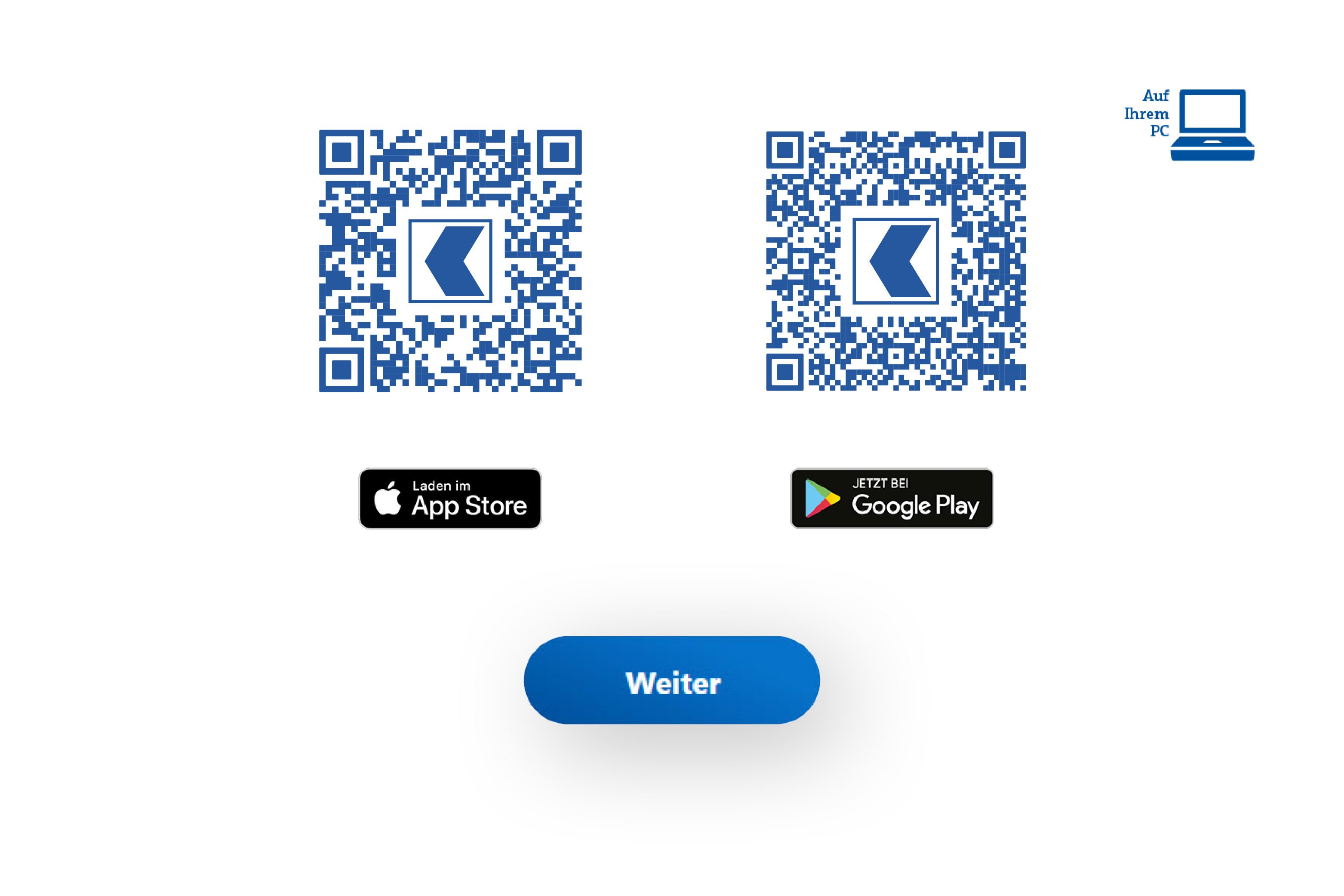
Schritt 6: QR Code für die Aktivierung
Tippen Sie auf «Weiter» und der QR Code für die Aktivierung, den Sie in Schritt 11 benötigen, wird Ihnen angezeigt.
[{"alternativeText":"","filename":"Aktivierung MAP4 - Schritt 6.jpg","extension":"jpg","focalPoint":null,"id":"eyJpZGVudGlmaWVyIjoxMzU0MiwidHlwZSI6ImFzc2V0In0=","previewUrl":"https://media.ffycdn.net/eu/graubundner-kantonalbank/EiREUS1seuhHfETgSCvF.jpg"}]
QR Code für die Aktivierung
false
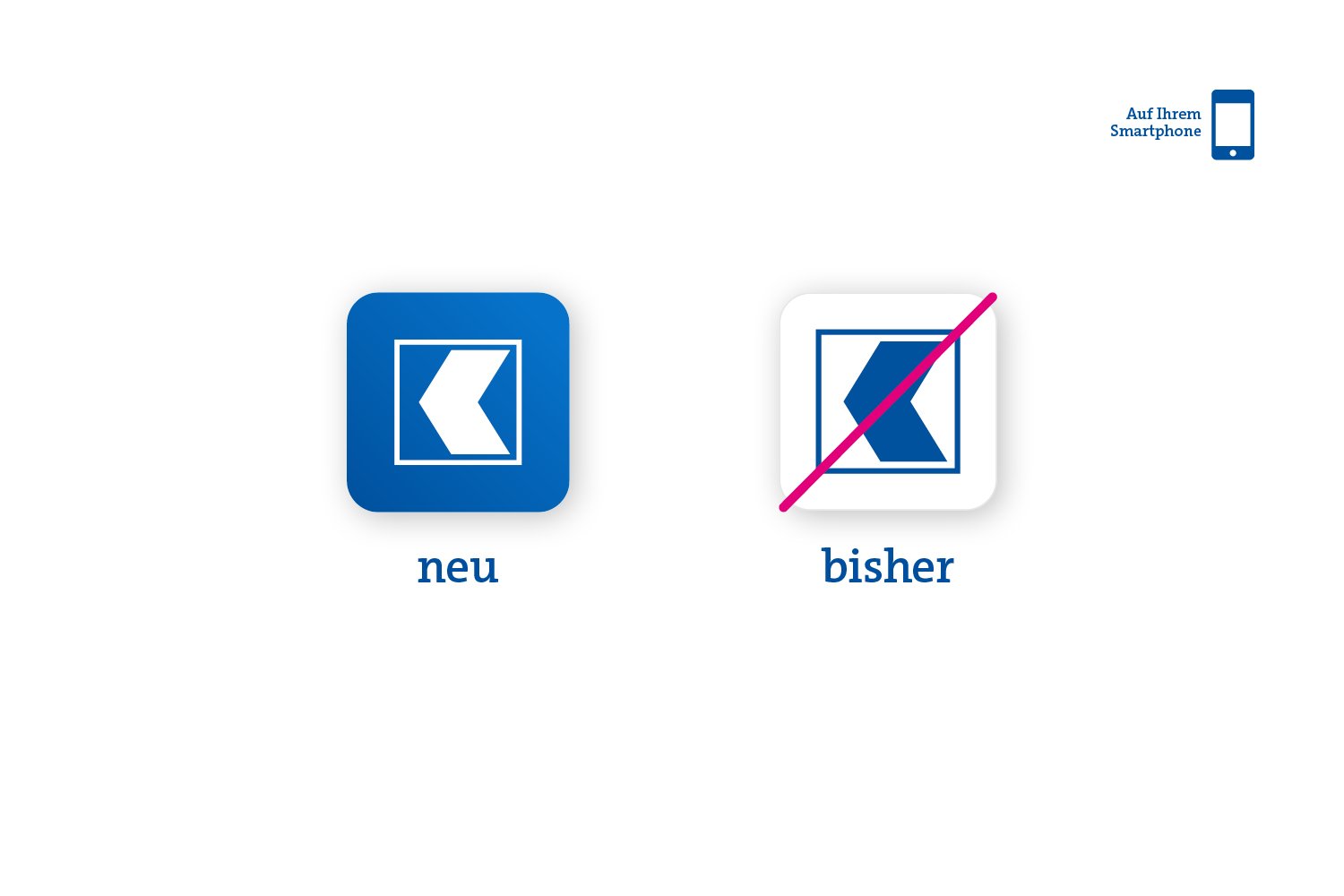
Schritt 7: Neue GKB Mobile Banking App öffnen
Öffnen Sie die neu installierte App und folgen Sie den Anweisungen zur Aktivierung.
[{"alternativeText":"","filename":"Aktivierung MAP4 - Schritt 7.jpg","extension":"jpg","focalPoint":null,"id":"eyJpZGVudGlmaWVyIjoxMzU0MSwidHlwZSI6ImFzc2V0In0=","previewUrl":"https://media.ffycdn.net/eu/graubundner-kantonalbank/8aHzXYZ9ckRZvJtCuoe6.jpg"}]
false
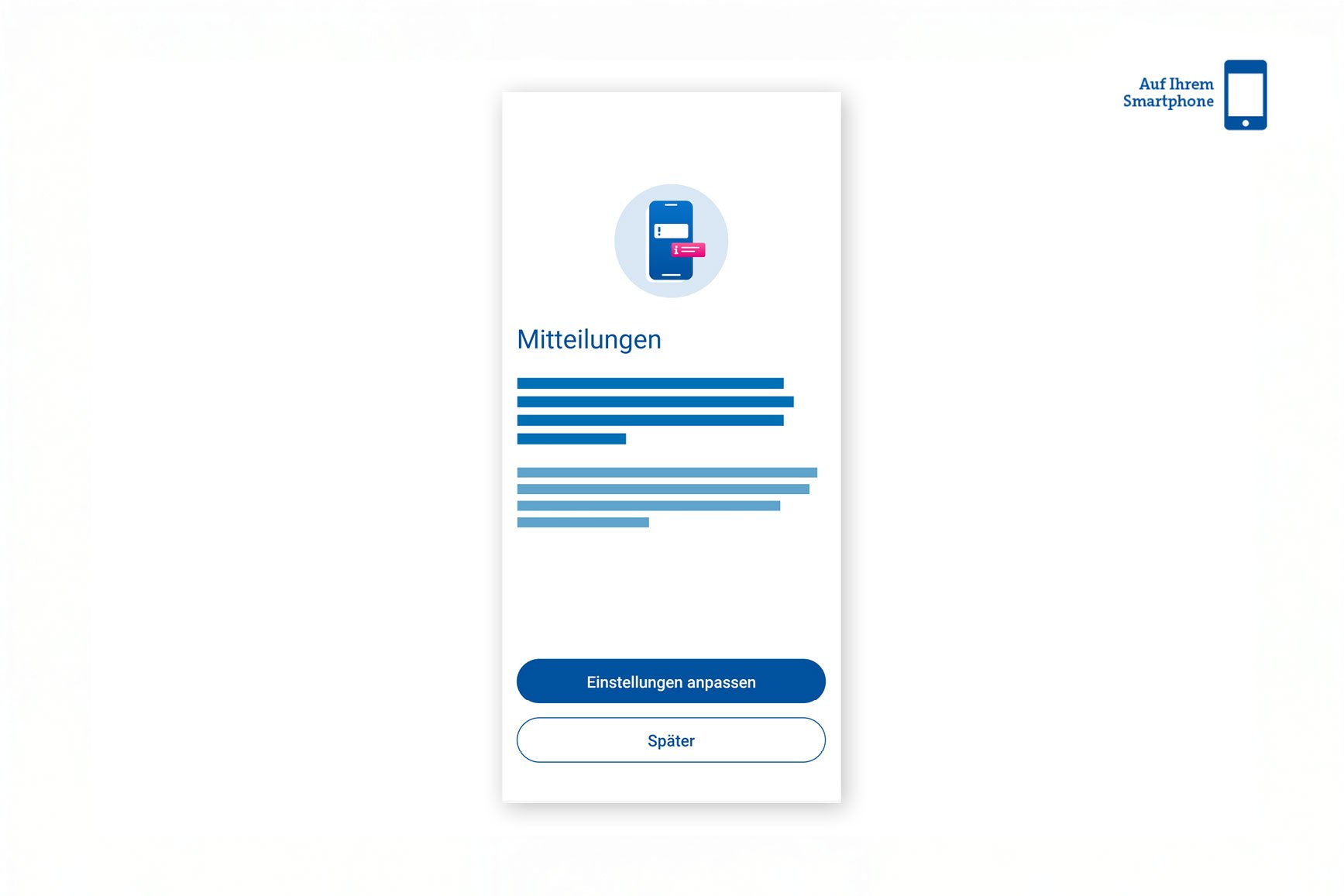
Schritt 8: Mitteilungen zulassen
Beim ersten Öffnen der App werden Sie dazu aufgefordert, Mitteilungen zuzulassen. Tippen Sie dazu auf «Einstellungen anpassen» und wählen Sie dann «Benachrichtigungen zulassen».
[{"alternativeText":"","filename":"Aktivierung MAP4 - Schritt 8.jpg","extension":"jpg","focalPoint":null,"id":"eyJpZGVudGlmaWVyIjoxMzU0MCwidHlwZSI6ImFzc2V0In0=","previewUrl":"https://media.ffycdn.net/eu/graubundner-kantonalbank/duxn7TkBU7bbT1XzhA9x.jpg"}]
false
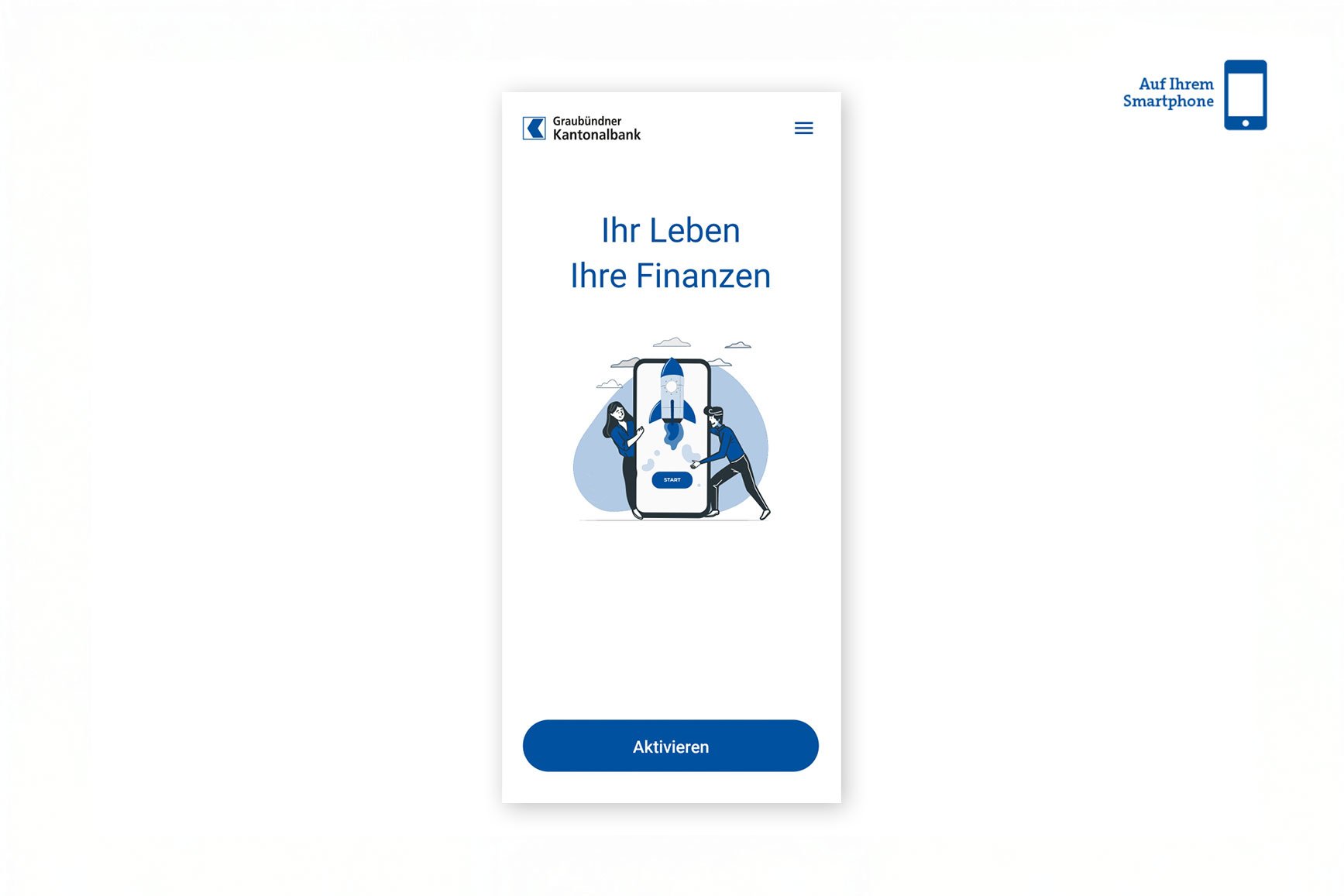
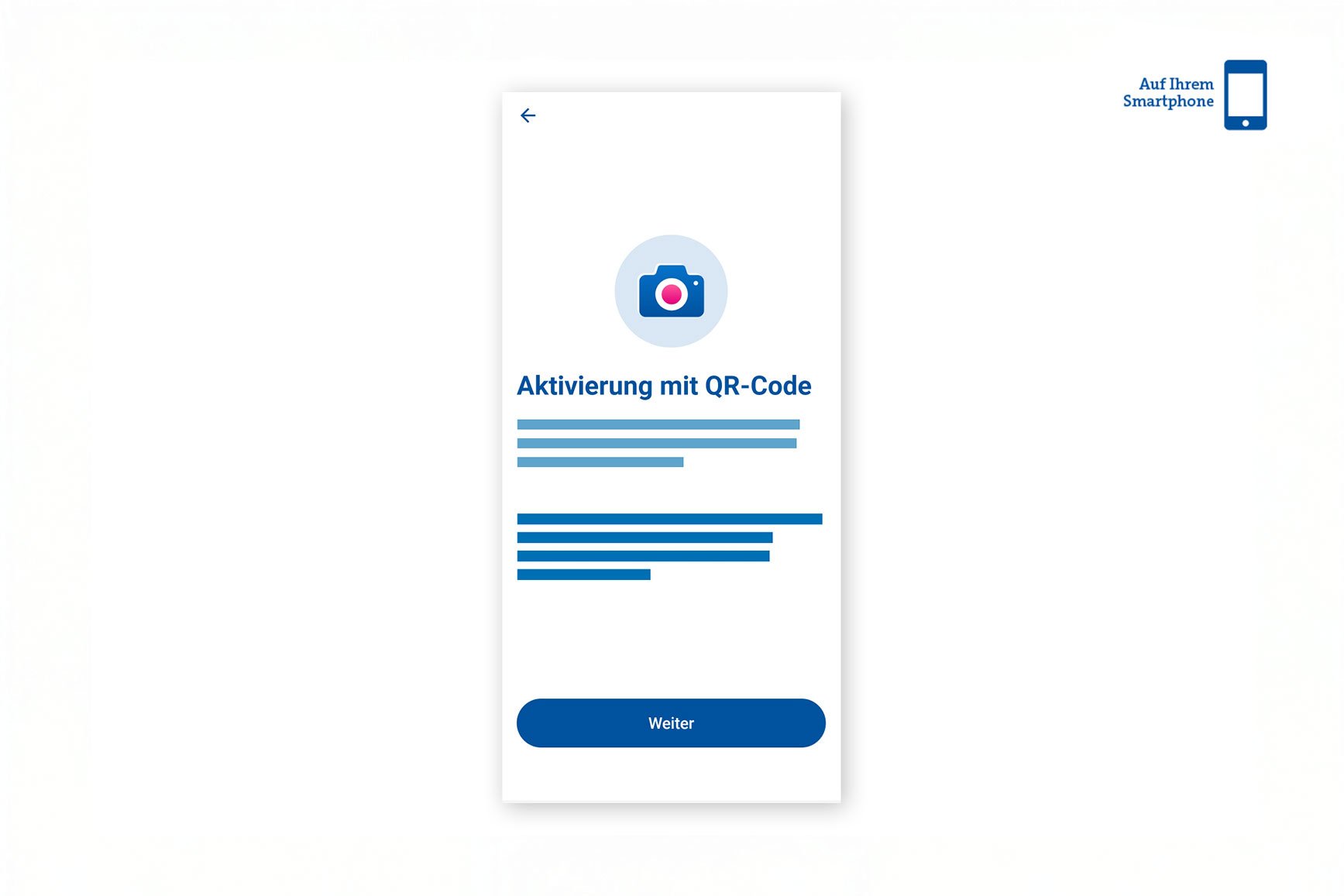
Schritt 9: GKB Mobile Banking App aktivieren
Tippen Sie auf «Aktivieren», und auf der nächsten Seite tippen Sie dann auf «Ich habe einen QR-Code».
[{"alternativeText":"","filename":"Aktivierung MAP4 - Schritt 9.jpg","extension":"jpg","focalPoint":null,"id":"eyJpZGVudGlmaWVyIjoxMzU0NCwidHlwZSI6ImFzc2V0In0=","previewUrl":"https://media.ffycdn.net/eu/graubundner-kantonalbank/FyRYKozUoeuHH8CKbUNE.jpg"}]
false
Schritt 10: Zugriff auf Kamera zulassen
Um die App zu aktivieren, müssen Sie einen QR-Code scannen. Erlauben Sie dazu der App, Bilder und Videos aufzunehmen (Empfehlung: «Bei Nutzung der App»).
[{"alternativeText":"","filename":"Aktivierung MAP4 - Schritt 10.jpg","extension":"jpg","focalPoint":null,"id":"eyJpZGVudGlmaWVyIjoxMzU0NywidHlwZSI6ImFzc2V0In0=","previewUrl":"https://media.ffycdn.net/eu/graubundner-kantonalbank/zFBeaNZvea7ZmVmQ9D6S.jpg"}]
false
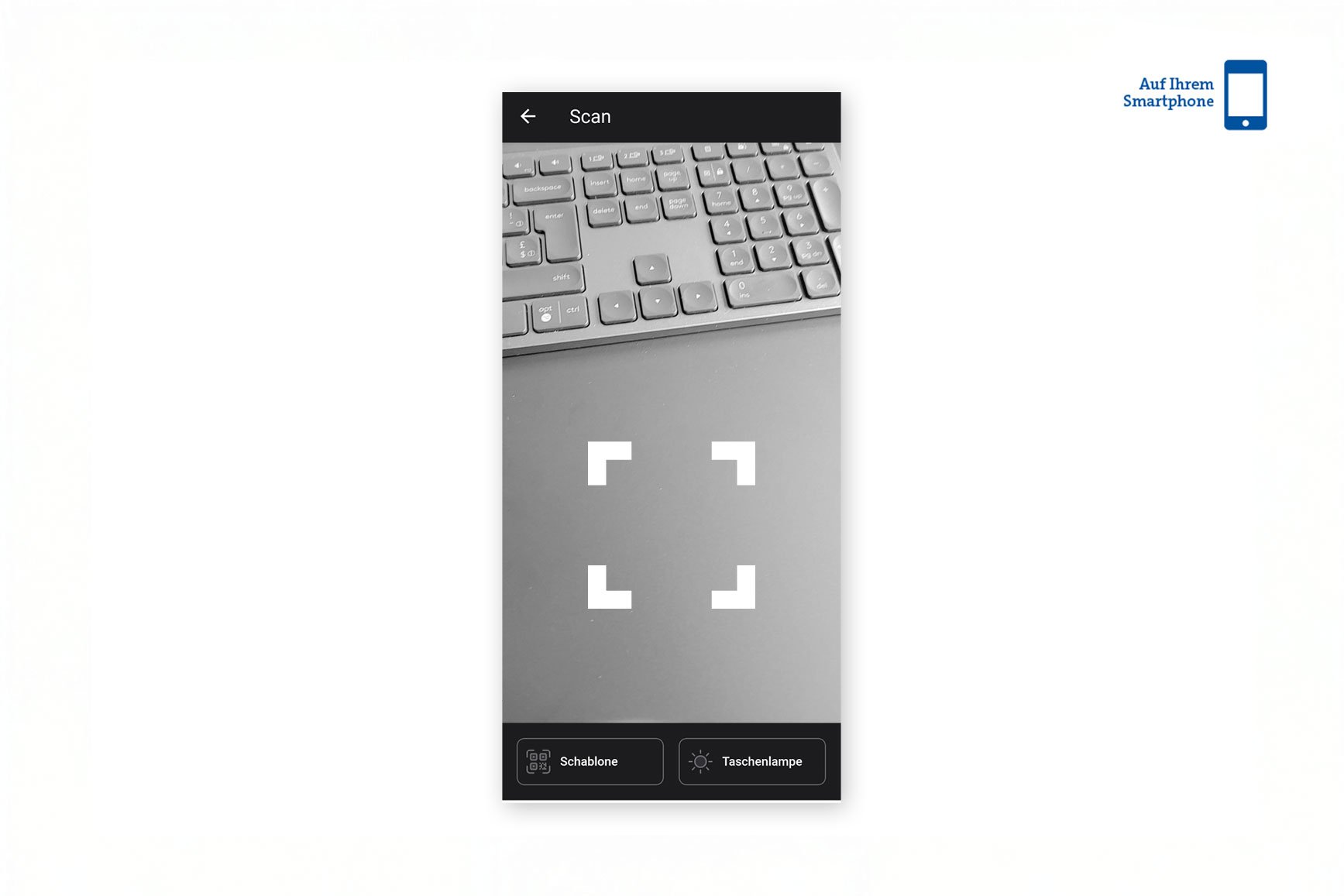
Schritt 11: QR-Code scannen
Scannen Sie nun den QR-Code, welcher auf Ihrem PC angezeigt wird.
[{"alternativeText":"","filename":"Aktivierung MAP4 - Schritt 11.jpg","extension":"jpg","focalPoint":null,"id":"eyJpZGVudGlmaWVyIjoxMzU0NSwidHlwZSI6ImFzc2V0In0=","previewUrl":"https://media.ffycdn.net/eu/graubundner-kantonalbank/CzH1yq9CEZ2EgZKZ9Djr.jpg"}]
false
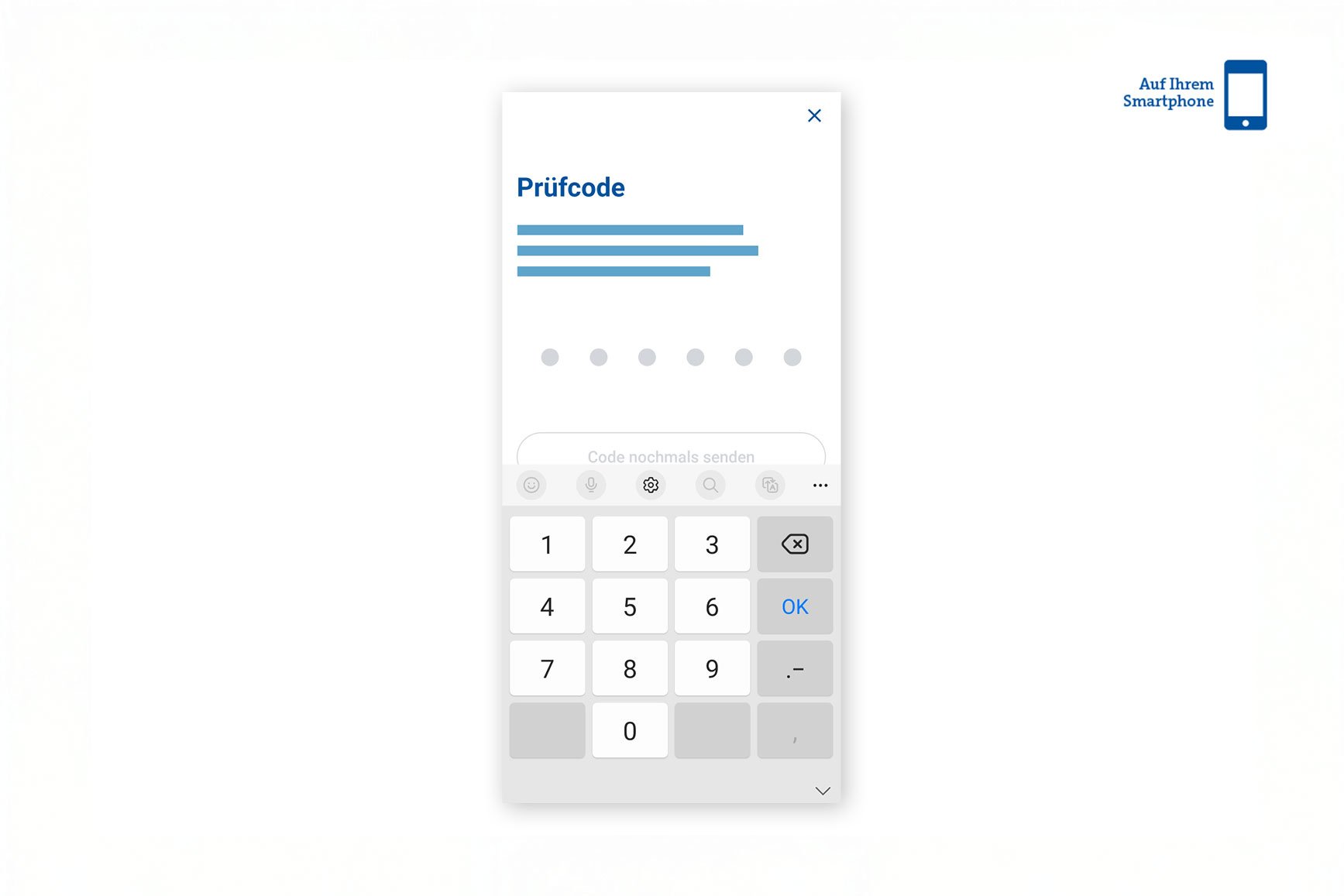
Schritt 12: Smartphone für GKB Mobile Banking verifizieren
Per SMS erhalten Sie einen Prüfcode. Bitte tragen Sie diesen in der GKB Mobile Banking App ein.
[{"alternativeText":"","filename":"Aktivierung-MAP4---Schritt-12.jpg","extension":"jpg","focalPoint":null,"id":"eyJpZGVudGlmaWVyIjoxMzU1MCwidHlwZSI6ImFzc2V0In0=","previewUrl":"https://media.ffycdn.net/eu/graubundner-kantonalbank/Ep8QebyfPQGb2ugD2pZq.jpg"}]
false
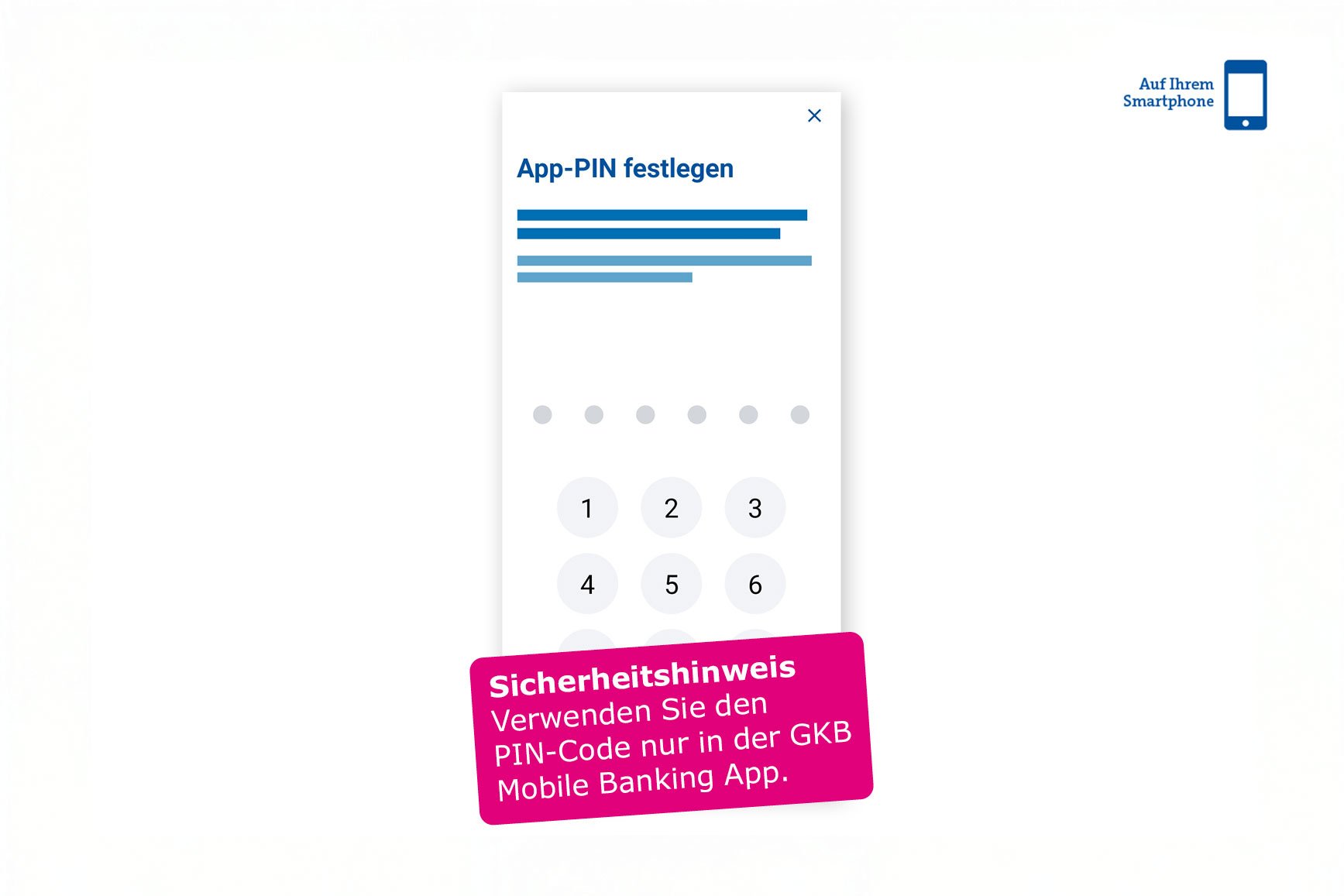
Schritt 13: App-PIN festlegen
Definieren Sie einen 6-stelligen PIN-Code. Wiederholen Sie den PIN-Code im folgenden Schritt. Den PIN-Code benötigen Sie, wenn das Login mittels Biometrie ausnahmsweise nicht funktionieren sollte oder von Ihnen im Schritt 13 nicht aktiviert wird.
[{"alternativeText":"","filename":"Aktivierung MAP4 - Schritt 13.jpg","extension":"jpg","focalPoint":null,"id":"eyJpZGVudGlmaWVyIjoxMzU0NiwidHlwZSI6ImFzc2V0In0=","previewUrl":"https://media.ffycdn.net/eu/graubundner-kantonalbank/v45bYUFhpWDN5FTb5KFE.jpg"}]
App-PIN festlegen
false
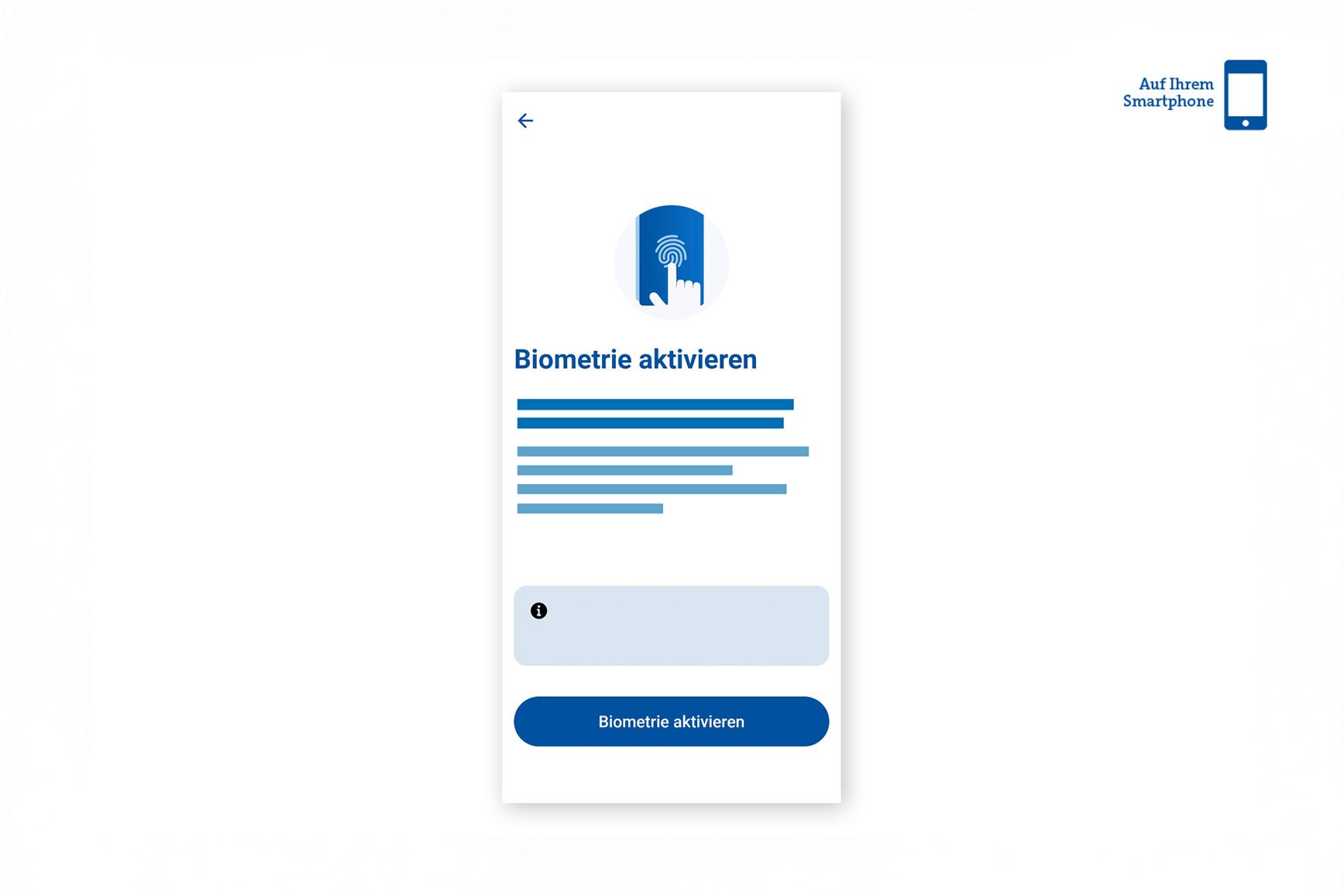
Schritt 14. Aktivierung biometrisches Login
Wir empfehlen Ihnen die Einrichtung der biometrischen Authentifizierung. Tippen Sie dazu auf «Biometrie einrichten» und erlauben Sie die Verwendung von Biometrie auf Ihrem Smartphone.
[{"alternativeText":"","filename":"Aktivierung MAP4 - Schritt 14.jpg","extension":"jpg","focalPoint":null,"id":"eyJpZGVudGlmaWVyIjoxMzU0OCwidHlwZSI6ImFzc2V0In0=","previewUrl":"https://media.ffycdn.net/eu/graubundner-kantonalbank/EwvDzcZDAYebycLftPKS.jpg"}]
false
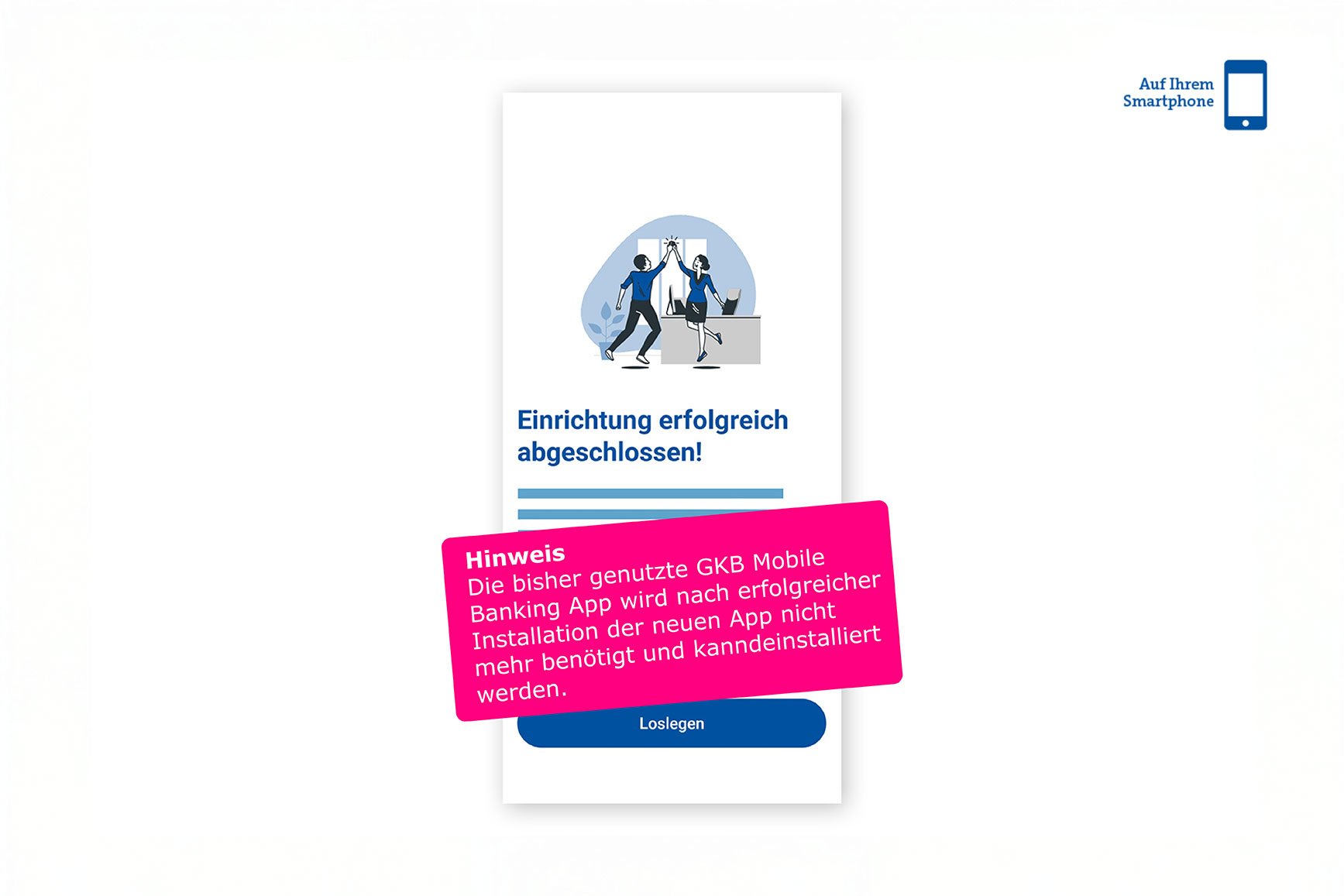
Schritt 15: Abschluss Aktivierungsprozess
Herzlichen Glückwunsch. Die neue GKB Mobile Banking App ist nun einsatzbereit. Tippen Sie auf «Loslegen» und Sie gelangen auf die Startseite der GKB Mobile Banking App.
[{"alternativeText":"","filename":"Aktivierung MAP4 - Schritt 15.jpg","extension":"jpg","focalPoint":null,"id":"eyJpZGVudGlmaWVyIjoxMzU1MSwidHlwZSI6ImFzc2V0In0=","previewUrl":"https://media.ffycdn.net/eu/graubundner-kantonalbank/759TSAaYTq4rwYavnJdj.jpg"}]
false