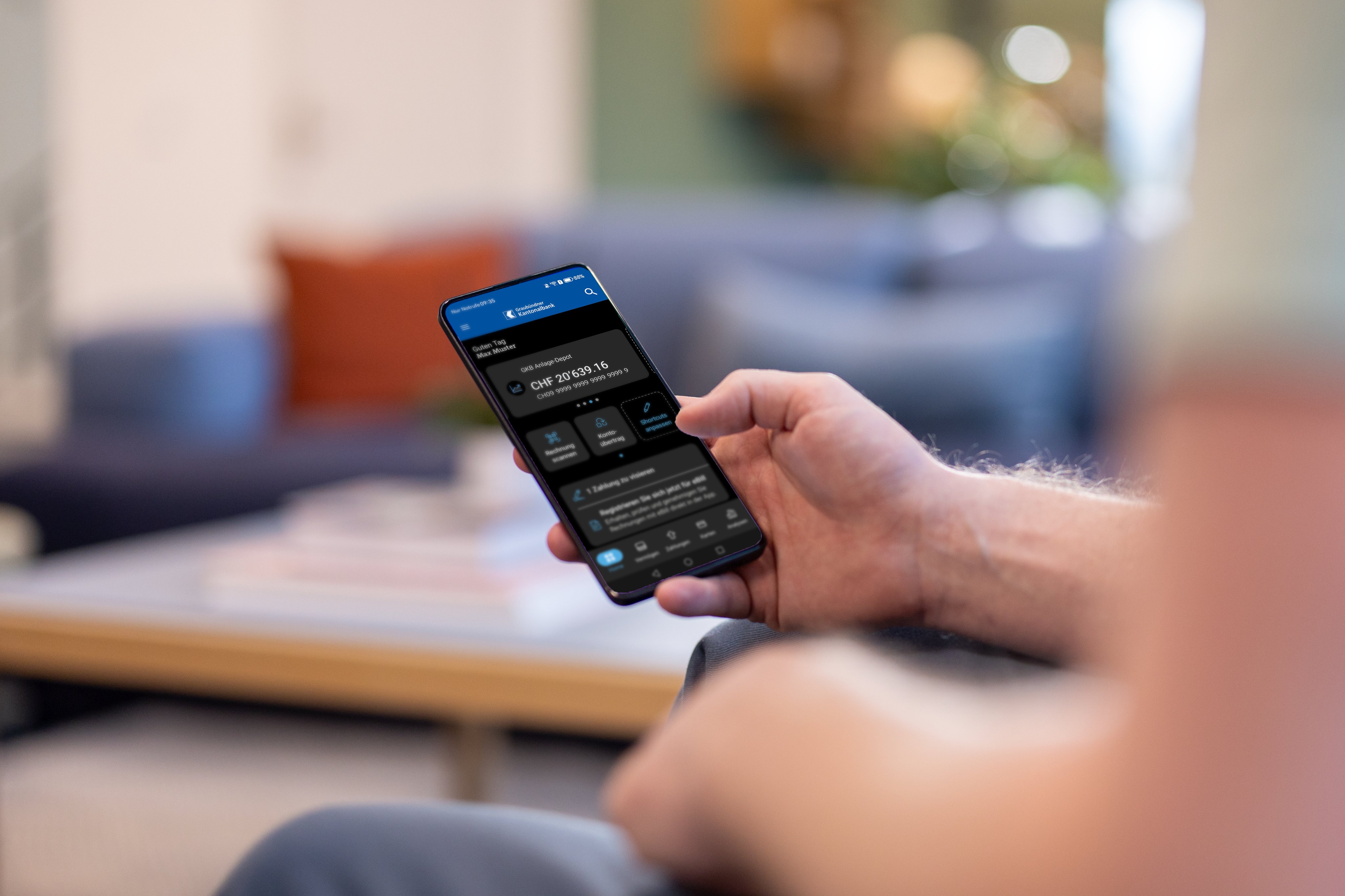
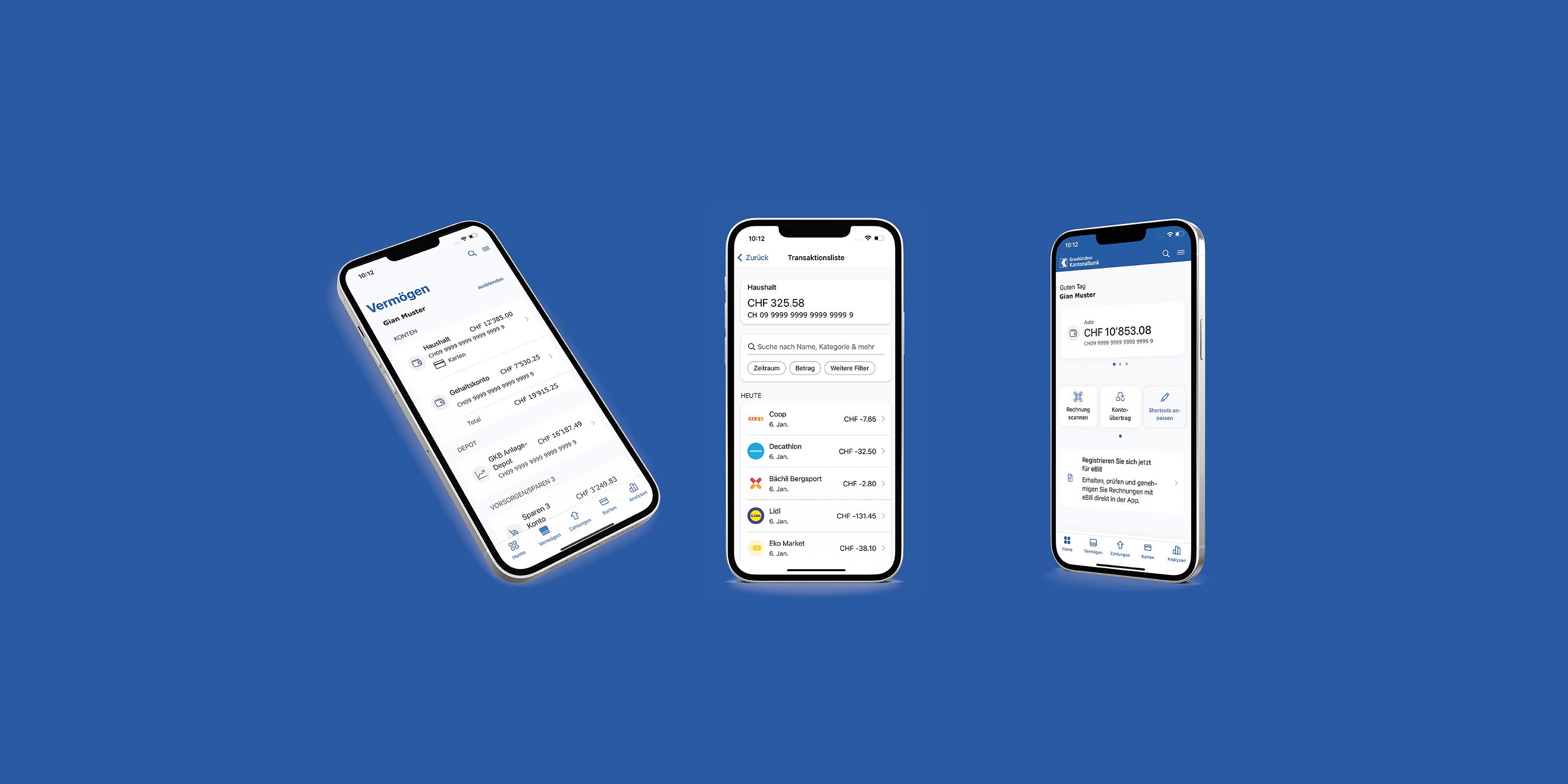
So aktivieren Sie das Mobile Banking Schritt für Schritt.
In 11 Schritten zum Mobile Banking
[{"alternativeText":"","filename":"Mobile Banking Mockups.jpg","extension":"jpg","focalPoint":null,"id":"eyJpZGVudGlmaWVyIjoxMzEwNywidHlwZSI6ImFzc2V0In0=","previewUrl":"https://media.ffycdn.net/eu/graubundner-kantonalbank/Z5nFyiCkLZU4PwmEptLT.jpg"}]
Missing i18n undefined
false
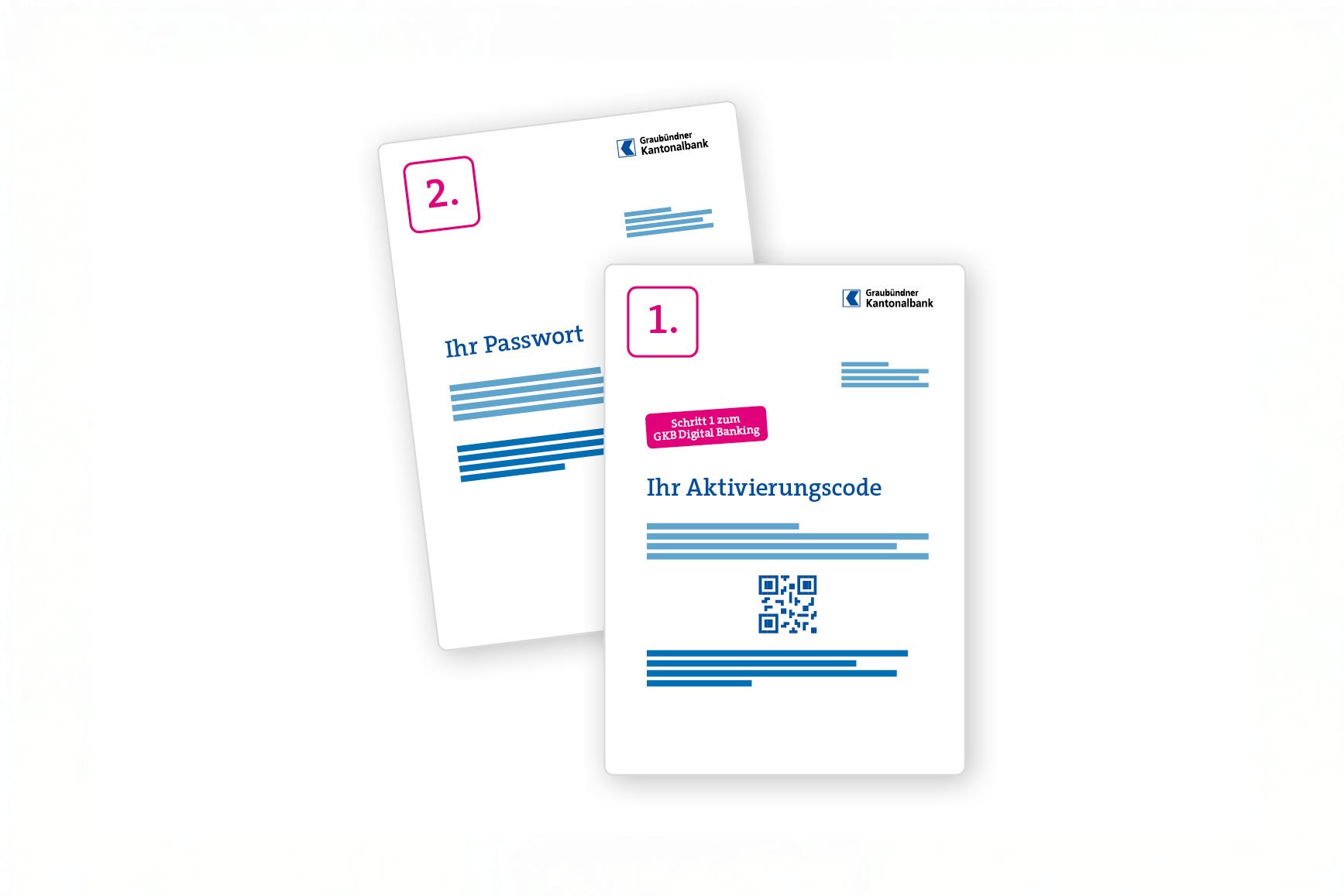
Schritt 1: Voraussetzungen für die GKB Mobile Banking App
Bitte prüfen Sie, dass Sie den Aktivierungsbrief sowie den Passwortbrief mit Vertragsnummer zur Hand haben.
[{"alternativeText":"","filename":"Aktivierung Mobile Banking Schritt 1.jpg","extension":"jpg","focalPoint":null,"id":"eyJpZGVudGlmaWVyIjoxMzU2MCwidHlwZSI6ImFzc2V0In0=","previewUrl":"https://media.ffycdn.net/eu/graubundner-kantonalbank/coGzB9BTfq88sqAQmP3r.jpg"}]
Voraussetzungen für die neue GKB Mobile Banking App
false
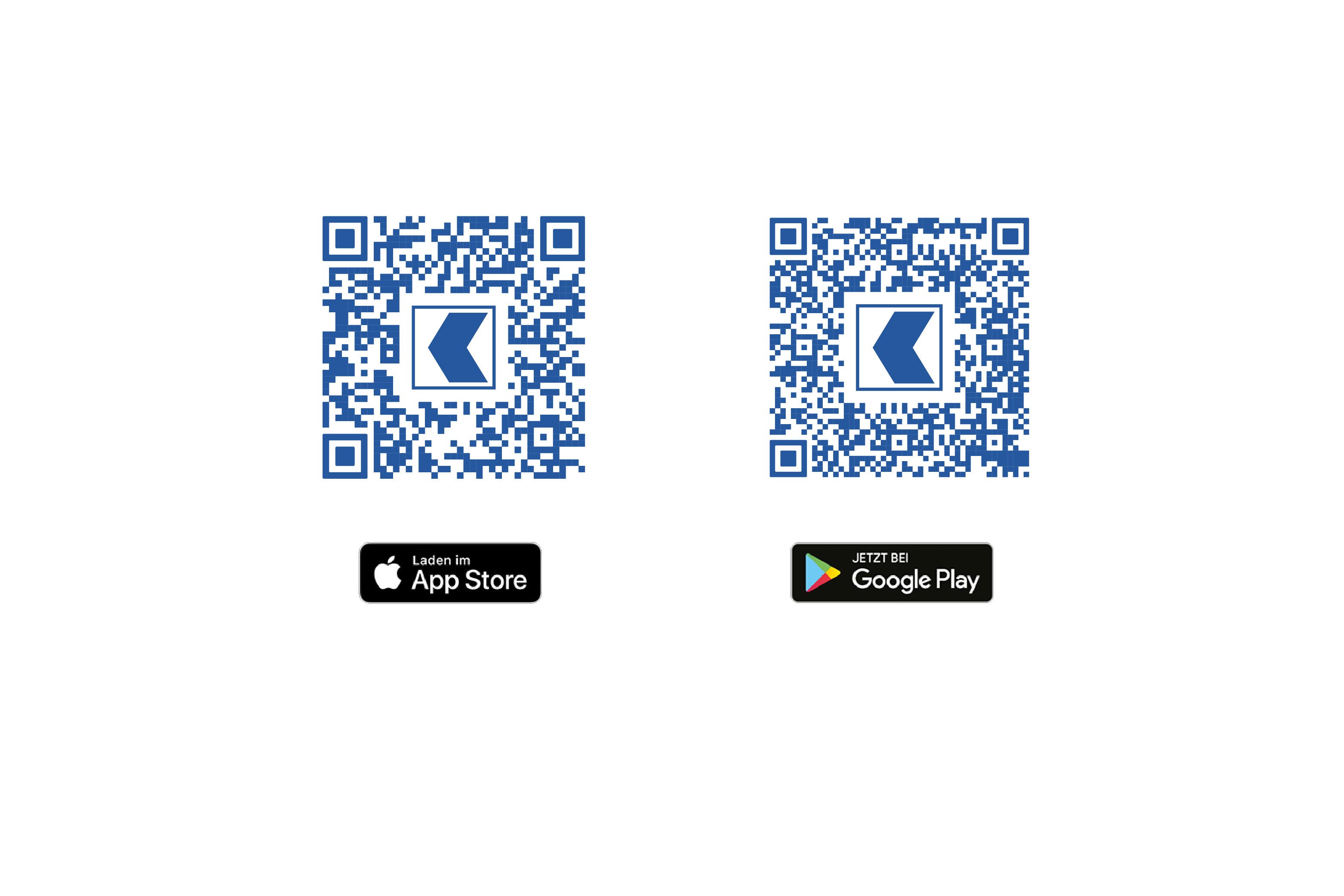
Schritt 2: Die GKB Mobile Banking App downloaden
Laden Sie die GKB Mobile Banking App herunter.
[{"alternativeText":"","filename":"Aktivierung Mobile Banking Schritt 2.jpg","extension":"jpg","focalPoint":null,"id":"eyJpZGVudGlmaWVyIjoxMzU2NCwidHlwZSI6ImFzc2V0In0=","previewUrl":"https://media.ffycdn.net/eu/graubundner-kantonalbank/3aRBvTWVPW9FqRWsqYrw.jpg"}]
Die neue GKB Mobile Banking App downloaden
false
Schritt 3: Die GKB Mobile Banking App öffnen
Öffnen Sie die neu installierte App und folgen Sie den Anweisungen zur Aktivierung.
[{"alternativeText":"","filename":"Aktivierung Mobile Banking Schritt 3.jpg","focalPoint":null,"id":"eyJpZGVudGlmaWVyIjoxMzU2MiwidHlwZSI6ImFzc2V0In0=","previewUrl":"https://media.ffycdn.net/eu/graubundner-kantonalbank/4tcoBBZAVMWgCYiKLxWX.jpg"}]
Die neue GKB Mobile Banking App öffnen
false
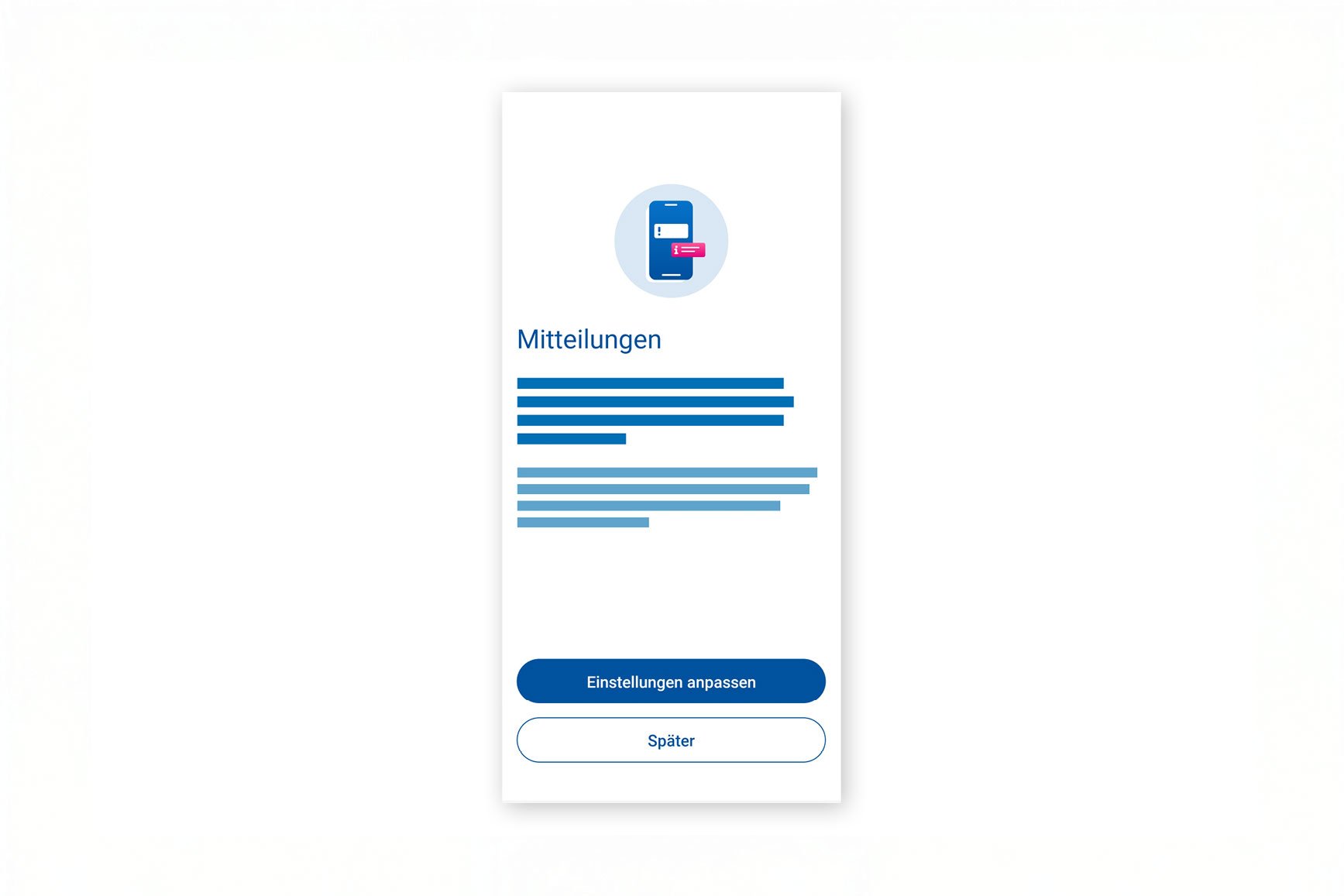
Schritt 4: Mitteilungen zulassen
Beim ersten Öffnen der App werden Sie dazu aufgefordert, Mitteilungen zuzulassen. Tippen Sie dazu auf «Einstellungen anpassen» und wählen Sie dann «Benachrichtigungen zulassen».
[{"alternativeText":"","filename":"Aktivierung Mobile Banking Schritt 4.jpg","extension":"jpg","focalPoint":null,"id":"eyJpZGVudGlmaWVyIjoxMzU2MSwidHlwZSI6ImFzc2V0In0=","previewUrl":"https://media.ffycdn.net/eu/graubundner-kantonalbank/psAwKGkbzUuA5CjRHWXK.jpg"}]
Mitteilungen zulassen
false
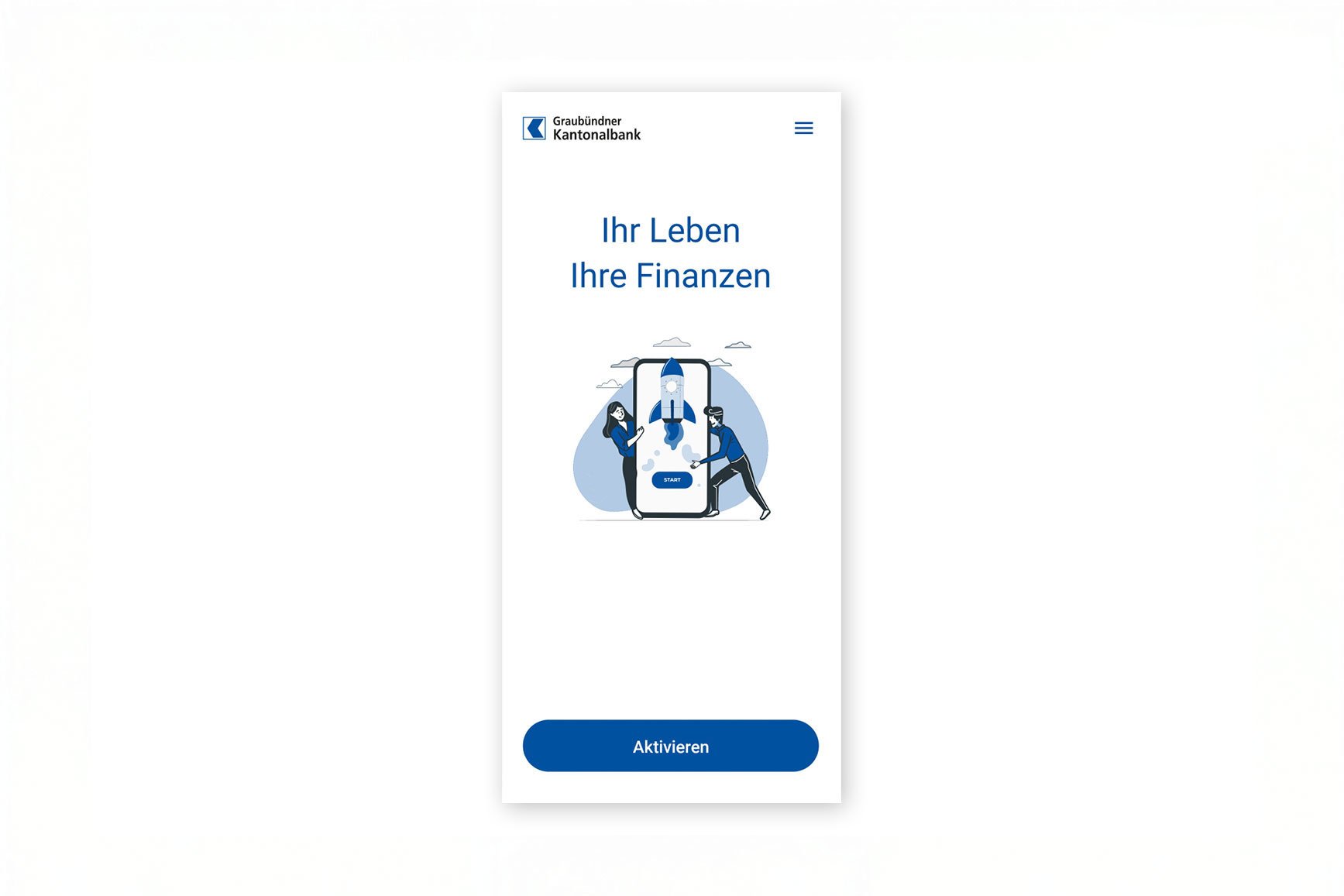
Schritt 5: GKB Mobile Banking App aktivieren
Tippen Sie auf «Aktivieren», und auf der nächsten Seite tippen Sie dann auf «Ich habe einen QR-Code».
[{"alternativeText":"","filename":"Aktivierung Mobile Banking Schritt 5.jpg","extension":"jpg","focalPoint":null,"id":"eyJpZGVudGlmaWVyIjoxMzU2MywidHlwZSI6ImFzc2V0In0=","previewUrl":"https://media.ffycdn.net/eu/graubundner-kantonalbank/LNDX8R7egbrcVmF7zMk5.jpg"}]
GKB Mobile Banking App aktivieren
false
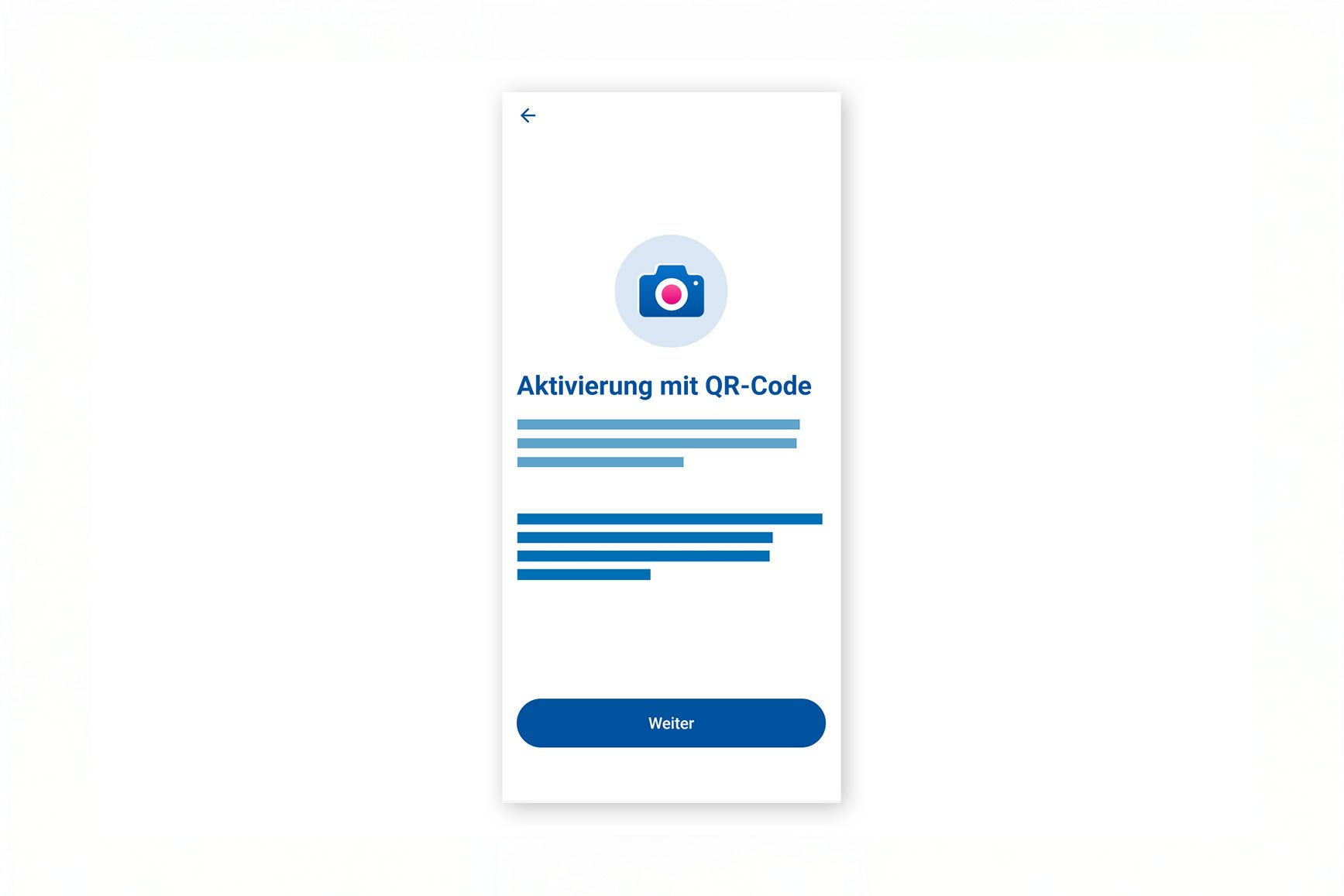
Schritt 6: Zugriff auf Kamera zulassen
Um die App zu aktivieren, müssen Sie einen QR-Code scannen. Erlauben Sie dazu der App, Bilder und Videos aufzunehmen (Empfehlung: «Bei Nutzung der App»).
[{"alternativeText":"","filename":"Aktivierung Mobile Banking Schritt 6.jpg","extension":"jpg","focalPoint":null,"id":"eyJpZGVudGlmaWVyIjoxMzU2NSwidHlwZSI6ImFzc2V0In0=","previewUrl":"https://media.ffycdn.net/eu/graubundner-kantonalbank/FocxAH7tJMfsfB654itA.jpg"}]
Zugriff auf Kamera zulassen
false
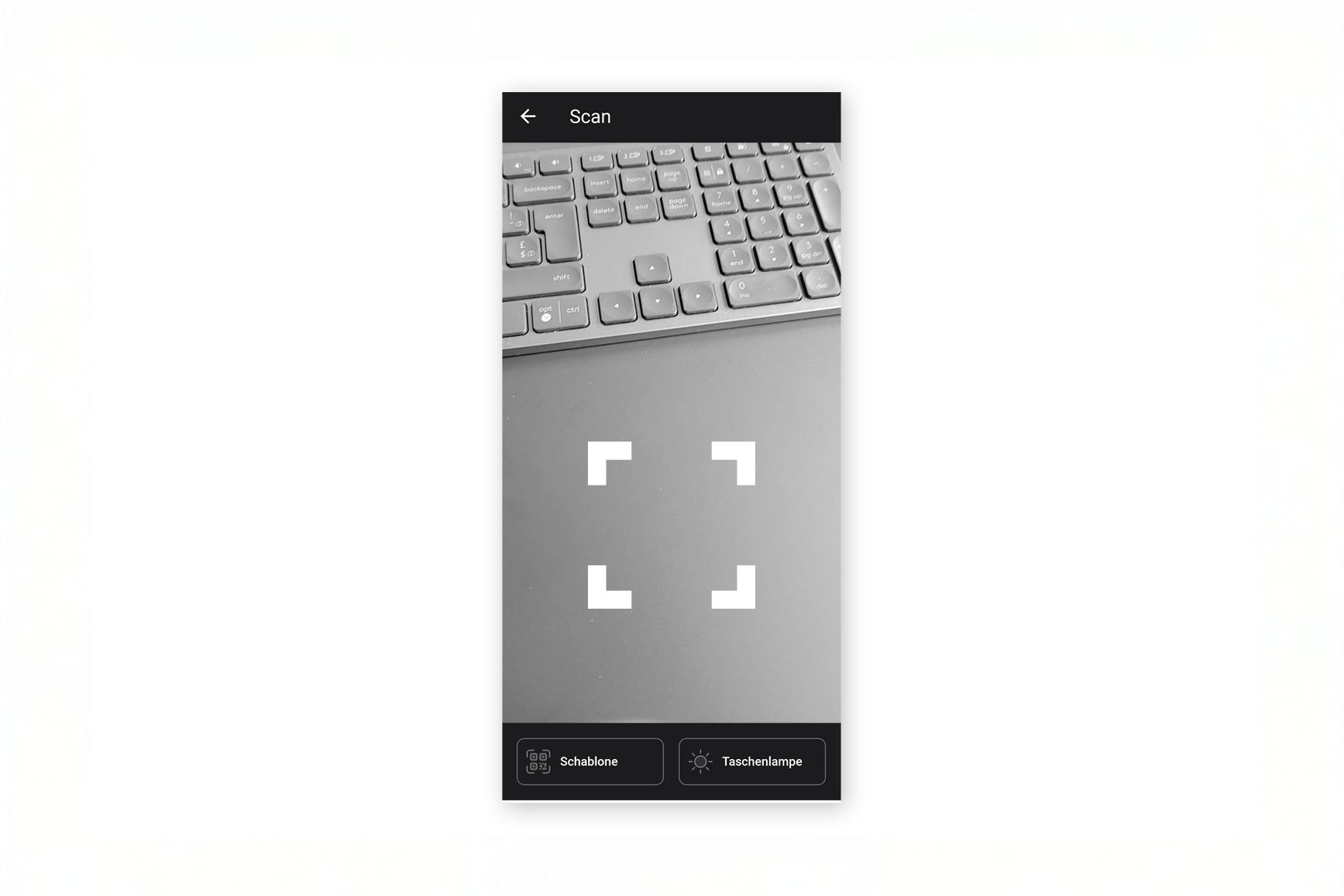
Schritt 7: QR-Code scannen
Scannen Sie nun den QR-Code aus dem Aktivierungsbrief.
[{"alternativeText":"","filename":"Aktivierung Mobile Banking Schritt 7.jpg","extension":"jpg","focalPoint":null,"id":"eyJpZGVudGlmaWVyIjoxMzU1OCwidHlwZSI6ImFzc2V0In0=","previewUrl":"https://media.ffycdn.net/eu/graubundner-kantonalbank/TfJjhdZc77SAJiBQp75R.jpg"}]
QR-Code scannen
false
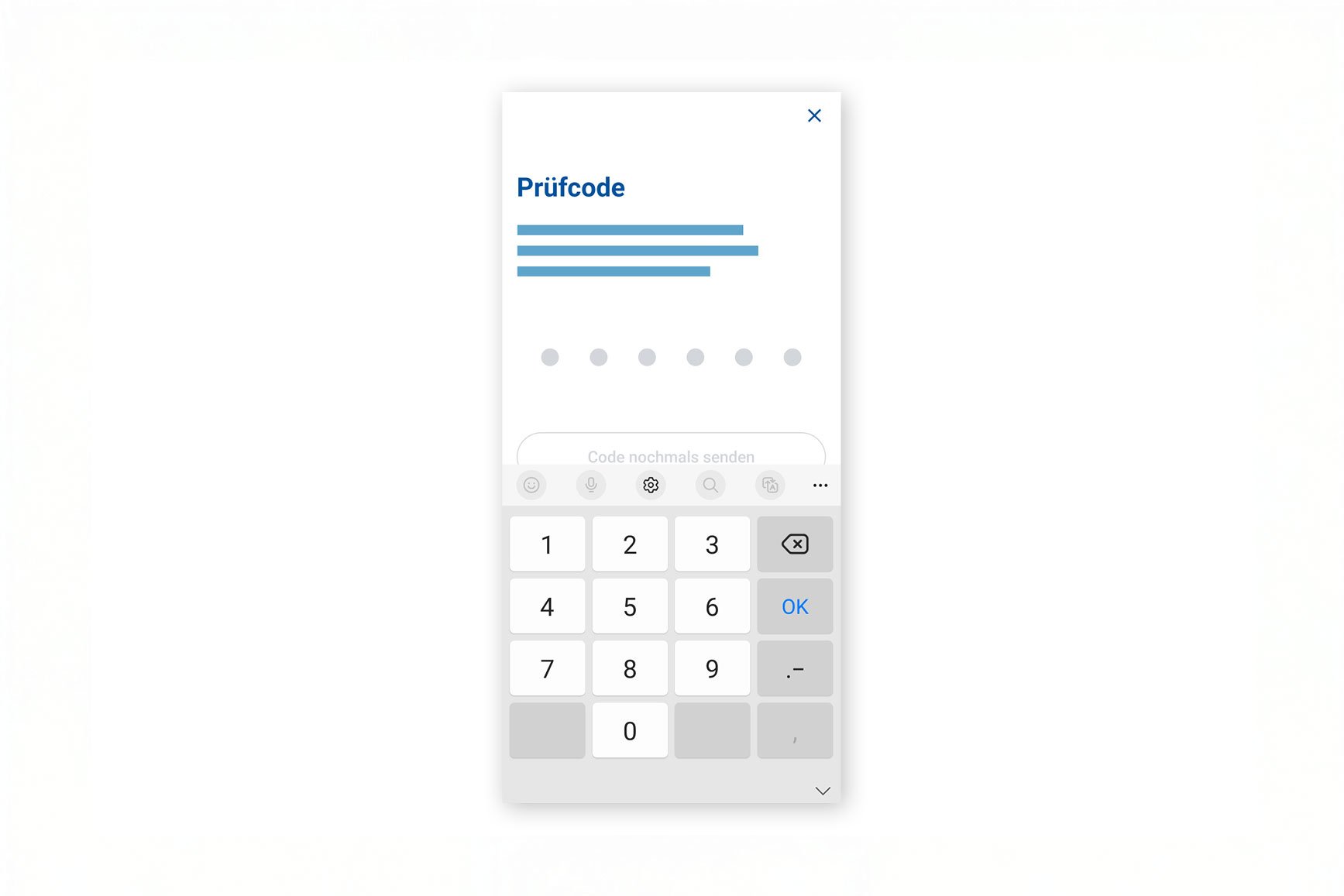
Schritt 8: Smartphone für GKB Mobile Banking verifizieren
Per SMS erhalten Sie einen Prüfcode. Bitte tragen Sie diesen in der GKB Mobile Banking App ein.
[{"alternativeText":"","filename":"Aktivierung Mobile Banking Schritt 8.jpg","extension":"jpg","focalPoint":null,"id":"eyJpZGVudGlmaWVyIjoxMzU1NSwidHlwZSI6ImFzc2V0In0=","previewUrl":"https://media.ffycdn.net/eu/graubundner-kantonalbank/wKpM1WaR9WPXkV6fpg8Y.jpg"}]
Smartphone für GKB Mobile Banking verifizieren
false
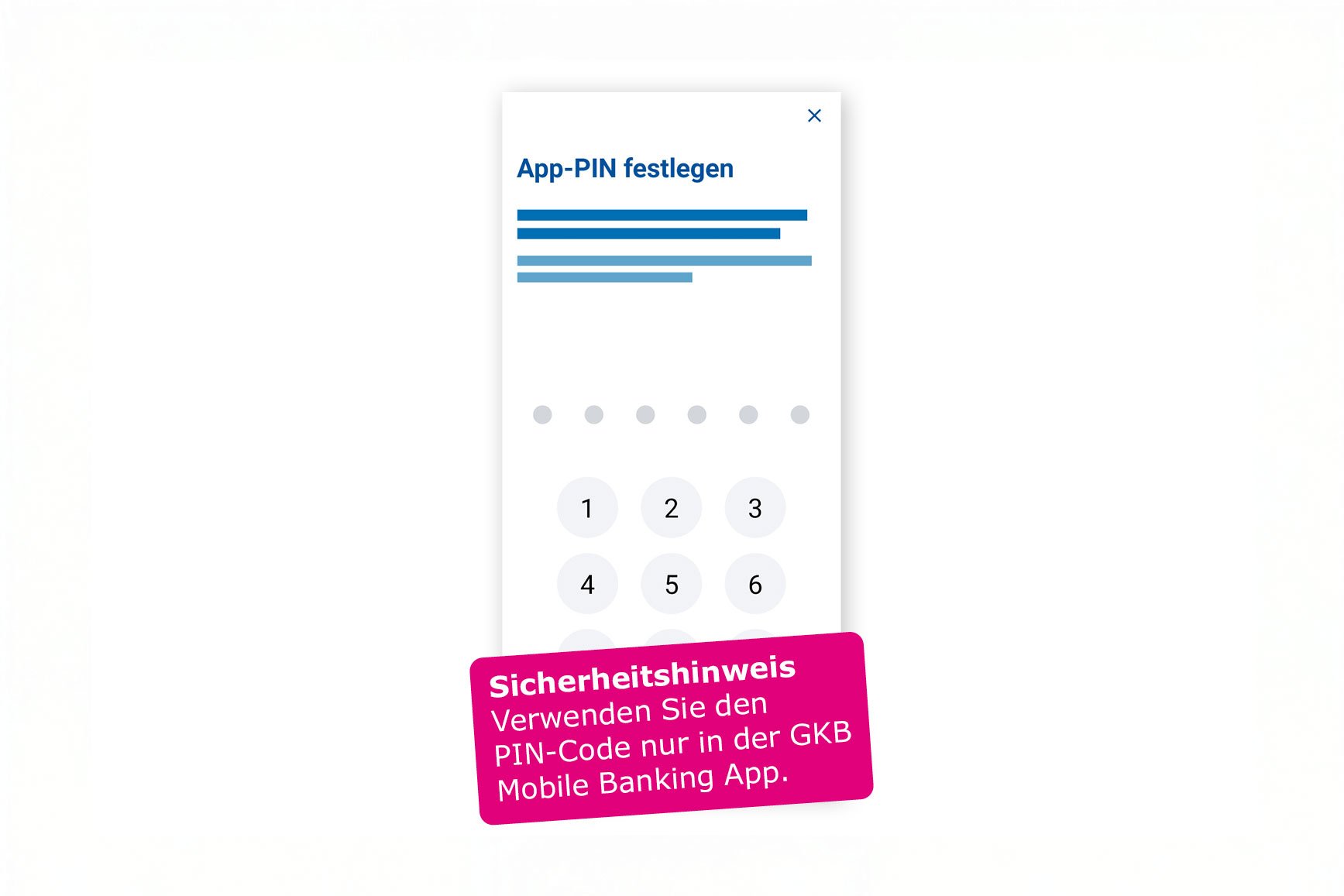
Schritt 9: App-PIN festlegen
Definieren Sie einen 6-stelligen PIN-Code. Wiederholen Sie den PIN-Code im folgenden Schritt. Den PIN-Code benötien Sie, wenn das Login mittels Biometrie ausnahmsweise nicht funktionieren sollte oder von Ihnen im Schritt 10 nicht aktiviert wird.
[{"alternativeText":"","filename":"Aktivierung Mobile Banking Schritt 9.jpg","extension":"jpg","focalPoint":null,"id":"eyJpZGVudGlmaWVyIjoxMzU1NywidHlwZSI6ImFzc2V0In0=","previewUrl":"https://media.ffycdn.net/eu/graubundner-kantonalbank/GeZrqbhsDC7Gj9SVUwQk.jpg"}]
App-PIN festlegen
false
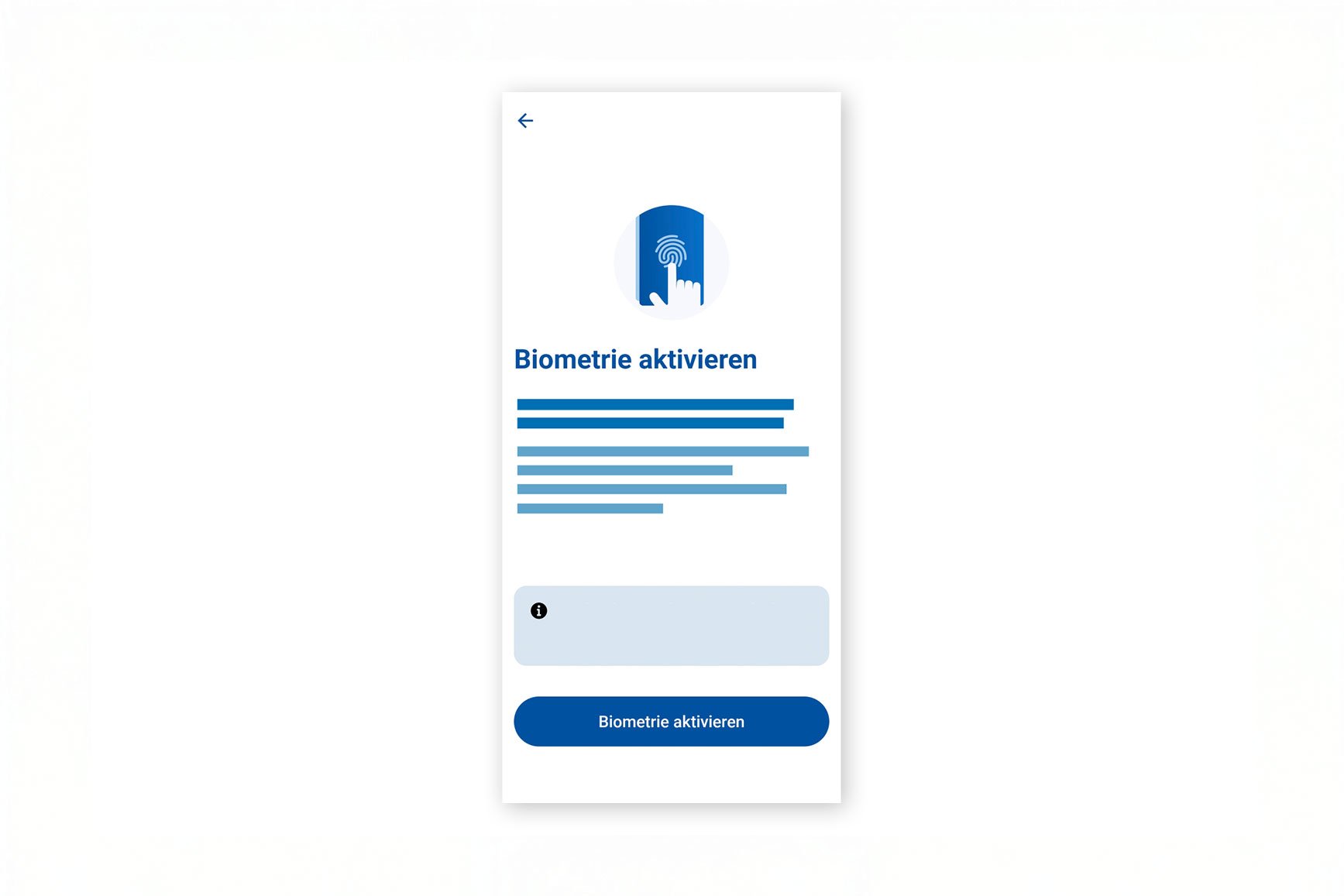
Schritt 10: Aktivierung biometrisches Login
Wir empfehlen Ihnen die Einrichtung der biometrischen Authentifizierung. Tippen Sie dazu auf «Biometrie einrichten» und erlauben Sie die Verwendung von Biometrie auf Ihrem Smartphone.
[{"alternativeText":"","filename":"Aktivierung Mobile Banking Schritt 10.jpg","extension":"jpg","focalPoint":null,"id":"eyJpZGVudGlmaWVyIjoxMzU1NiwidHlwZSI6ImFzc2V0In0=","previewUrl":"https://media.ffycdn.net/eu/graubundner-kantonalbank/md4nSZo4czKuCWVxW8fk.jpg"}]
Aktivierung biometrisches Login
false
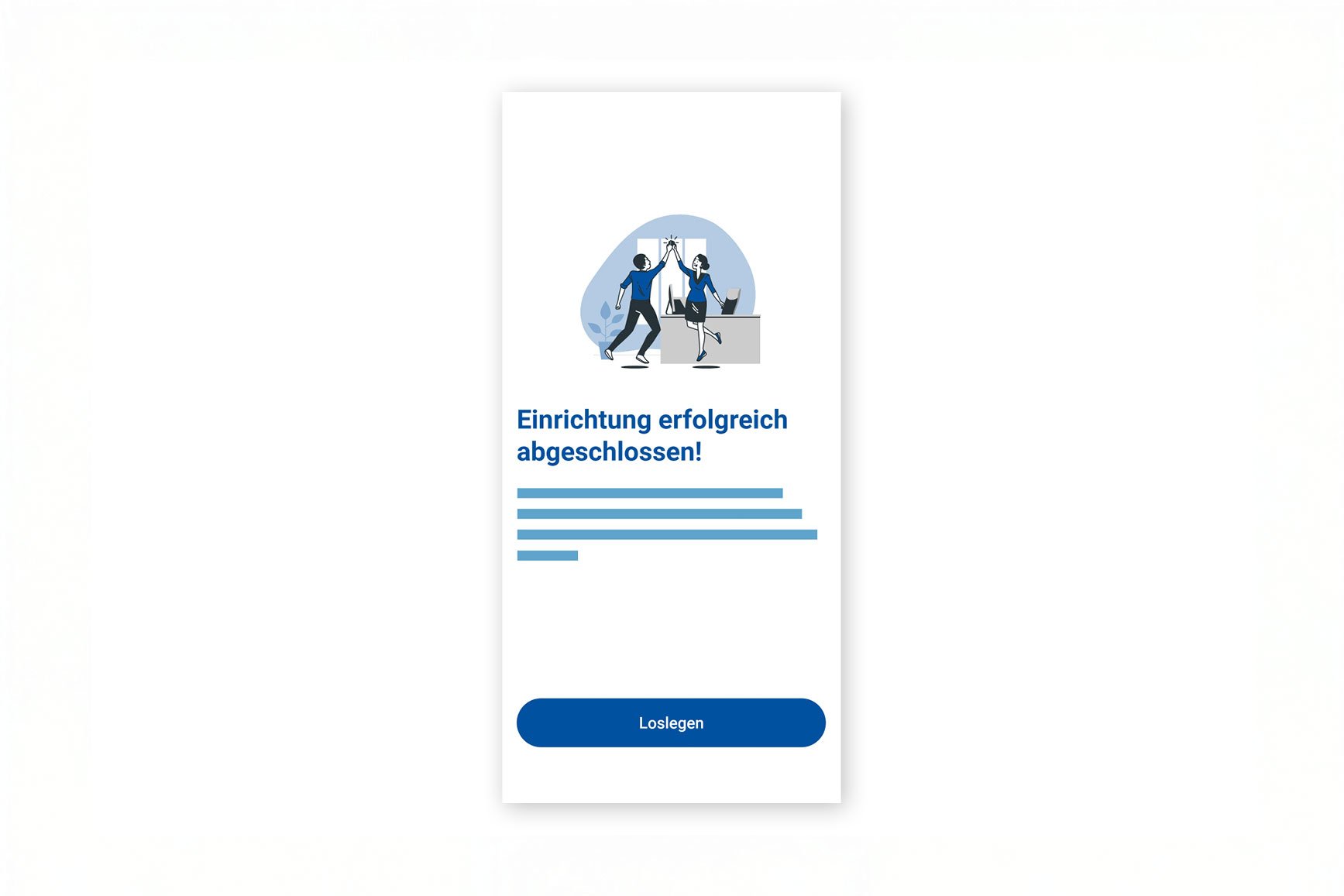
Schritt 11: Abschluss Aktivierungsprozess
Herzlichen Glückwunsch. Die GKB Mobile Banking App ist nun einsatzbereit. Tippen Sie auf «Loslegen» und Sie gelangen auf die Startseite der GKB Mobile Banking App.
[{"alternativeText":"","filename":"Aktivierung Mobile Banking Schritt 11.jpg","extension":"jpg","focalPoint":null,"id":"eyJpZGVudGlmaWVyIjoxMzU1OSwidHlwZSI6ImFzc2V0In0=","previewUrl":"https://media.ffycdn.net/eu/graubundner-kantonalbank/Q7Sj52pWZeHKZTzUQ4Gb.jpg"}]
Abschluss Aktivierungsprozess
false