
title
Das kostenlose GKB e-Banking.
description
Ihr direkter Zugang zu allen Bankgeschäften.
hideDescription
false
ctaStyle
cta-button
link
GKB e-Banking bestellen
frontifyImage
https://media.ffycdn.net/eu/graubundner-kantonalbank/SBq85VUY2UeFL2JyUefP.jpg?filename=BKB%20Laax%20Wohung%20397.jpg&assetId=eyJpZGVudGlmaWVyIjo3NjM4LCJ0eXBlIjoiYXNzZXQifQ%3D%3D&altText=Frau am Laptop in der Wohnung
frontifyImageDataJson
[{"alternativeText":"Frau am Laptop in der Wohnung","filename":"BKB Laax Wohung 397.jpg","extension":"jpg","focalPoint":[0.3809452,0.3857529],"id":"eyJpZGVudGlmaWVyIjo3NjM4LCJ0eXBlIjoiYXNzZXQifQ==","previewUrl":"https://media.ffycdn.net/eu/graubundner-kantonalbank/SBq85VUY2UeFL2JyUefP.jpg"}]
frontifyImageAltText
Frau am Laptop in der Wohnung
abstractTitle
Das Wichtigste in Kürze
Zahlungen innerhalb der Schweiz sind kostenlos.
arrow-right-outline
Erstellen und verwalten Sie Ihre Daueraufträge für wiederkehrende Zahlungen mit gleichbleibendem Betrag und Empfänger.
arrow-right-outline
Nutzen Sie unsere sichere Banking-Lösung auch für Ihre Börsenaufträge.
arrow-right-outline
Sie haben Ihr Vermögen und Ihre Finanzaufträge jederzeit im Überblick, getätigte Transaktionen finden Sie schnell und einfach.
arrow-right-outline
title
Services im Überblick
blocksPerLine
2
imageAspectRatio
4:5
Finanzassistent
Mit dem GKB Finanzassistenten den Überblick behalten: Einnahmen und Ausgaben übersichtlich dargestellt im e-Banking und der Mobile Banking App.
/content/gkb-ch/de/private/digital-banking/e-banking/finanzassistent
QR-Rechnung
QR-Rechnungen einfach bezahlen: Mit GKB Mobile App oder Lesegerät QR-Code scannen und Zahlung bestätigen – fertig.
/content/gkb-ch/de/private/unsere-angebote/zahlungsverkehr/qr-rechnung
eBill – 
die digitale Rechnung
Rechnungen kostenlos im e-Banking empfangen und bezahlen.
/content/gkb-ch/de/private/unsere-angebote/zahlungsverkehr/ebill
Digitale Filiale
Für alle weiteren Bankgeschäfte – jederzeit und rund um die Uhr.
/content/gkb-ch/de/private/digital-banking/e-banking/digitale-filiale
GKB Mobile Banking
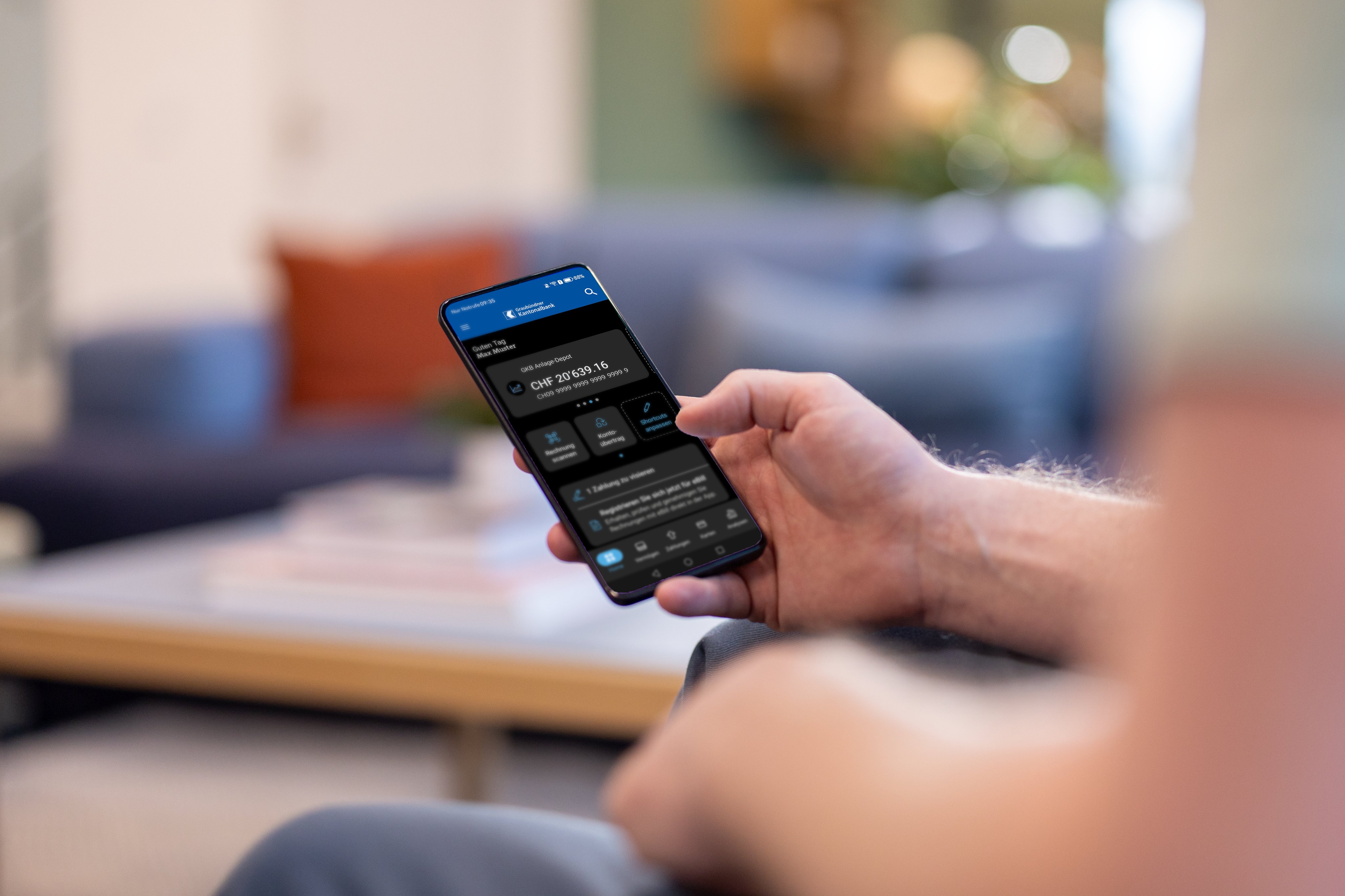
Laden Sie die kostenlose GKB App für Ihr Smartphone herunter und erfahren Sie mehr zum GKB Mobile Banking.
Mehr zum Mobile Banking
https://media.ffycdn.net/eu/graubundner-kantonalbank/UHT4Mo2Rg4LNQoynqPWH.jpg?filename=GettyImages-748344709_rgb.jpg&assetId=eyJpZGVudGlmaWVyIjoxMjI3MiwidHlwZSI6ImFzc2V0In0%3D&altText=
[{"alternativeText":"","filename":"GettyImages-748344709_rgb.jpg","extension":"jpg","focalPoint":null,"id":"eyJpZGVudGlmaWVyIjoxMjI3MiwidHlwZSI6ImFzc2V0In0=","previewUrl":"https://media.ffycdn.net/eu/graubundner-kantonalbank/UHT4Mo2Rg4LNQoynqPWH.jpg"}]
right

Mit den GKB e-Dokumenten empfangen Sie Ihre Bankbelege schnell, sicher und kostenlos – ganz ohne Papier und Porto. Die Dokumente stehen Ihnen jederzeit im e-Banking oder in der Mobile Banking App zur Verfügung und lassen sich bequem speichern oder ausdrucken. So behalten Sie den Überblick und leisten gleichzeitig einen Beitrag zum Umweltschutz.

Ihre Vorteile:

  • Jederzeit online auf Ihre Bankbelege zugreifen.

  • Papierlos und portofrei – umweltschonend und effizient.

  • Wir benachrichtigen Sie bei neuen Dokumenten automatisch auf der e-Banking-Startseite, in der Mobile Banking App sowie auf Wunsch per E-Mail oder SMS.

  • Einfach im GKB e-Banking unter «Einstellungen» für alle Konten und Depots aktivieren, bei denen Sie Korrespondenzempfänger sind.

  • In der Mobile Banking App finden Sie die Einstellung im Menü oben rechts unter «App-Einstellungen» und anschliessend unter «Mitteilungen».

So schützen Sie sich beim e-Banking
Harald Hacker versucht, auf das Bankkonto von Sebastian Sparmeier zu gelangen – erfahren Sie, wie Sie sich effektiv vor Online-Betrügern schützen können.
Video auf Youtube ansehen
https://media.ffycdn.net/eu/graubundner-kantonalbank/t1zhztYH5Mdn6BXMHZxd.jpg?filename=Tablet_Jugend_Ausbildung_005_CMYK_320ppi_print.jpg&assetId=eyJpZGVudGlmaWVyIjoxMjIwNCwidHlwZSI6ImFzc2V0In0%3D&altText=
[{"alternativeText":"","filename":"Tablet_Jugend_Ausbildung_005_CMYK_320ppi_print.jpg","extension":"jpg","focalPoint":null,"id":"eyJpZGVudGlmaWVyIjoxMjIwNCwidHlwZSI6ImFzc2V0In0=","previewUrl":"https://media.ffycdn.net/eu/graubundner-kantonalbank/t1zhztYH5Mdn6BXMHZxd.jpg"}]
left

Bis 14 Uhr eingehende Zahlungsaufträge verarbeiten wir noch am selben Bankwerktag, später eintreffende Zahlungen am nächsten Bankwerktag (gilt auch für elektronische Zahlungsaufträge pain.001). Kontoüberträge sowie Instant-Zahlungen führen wir ohne Frist sofort aus.

An Bankwerktagen (Schweiz) leiten wir Ihre Börsenaufträge zwischen 7.45 Uhr und 18 Uhr direkt an die Börsenplätze weiter. Später eintreffende Aufträge erledigen wir spätestens am nächsten Bankwerktag. Aufträge an die SIX Swiss Exchange übermitteln wir online.

Bitte beachten Sie: Das Risiko für die Erfassung eines falschen Börsenplatzes sowie das Kursrisiko von erteilten Aufträgen liegt bei Ihnen.

Weitere Informationen finden Sie in dieser Broschüre.

So funktioniert das GKB e-Banking
1126802242
false
Aktivierung CrontoSign Swiss
1126802270
false
Inlandzahlung via Zahlungsempfänger
1126808108
false
Kontoabfrage
1126808127
Handel
1126808150
Erfassung Daueraufträge
1126808086
Steuerunterlagen
1126808098
Häufig gestellte Fragen

Ich habe mein Passwort zum GKB e-Banking vergessen.​ Wie kann ich ein neues anfordern?

Aus Sicherheitsgründen können Sie Ihr e-Banking Passwort nicht online zurücksetzen. Kennen Sie Ihr Passwort nicht mehr, können Sie hier ein neues Passwort bestellen.

Weitere Tipps zur Eingabe des Passworts:

  • Gross- und Kleinschreibung beachten

  • Hinweise zu einem sicheren Passwort

Ich habe meine Vertragsnummer zum GKB e-Banking vergessen. Wo finde ich sie?

Die Vertragsnummer finden Sie auf dem Brief mit dem Aktivierungscode für das Digital Banking der GKB.

Über folgendes Formular können Sie ein neues Passwort oder einen neuen Aktivierungsbrief bestellen: Neue Zugangsdaten bestellen

Falls Sie Ihre Vertragsnummer nicht mehr wissen, wenden Sie sich an Ihre Kontaktperson bei der Bank oder beim Kompetenzcenter Kundenservice e-Banking: +41 81 256 91 91.

Ich kenne mein Passwort, habe aber meinen GKB e-Banking Zugang durch mehrmalige Fehleinabe gesperrt. Was kann ich tun?

Loggen Sie sich im e-Banking ein. Klicken Sie nach Eingabe der Vertragsnummer und des Passworts auf «Passwort entsperren» und folgen Sie den Anweisungen am Bildschirm.

Wie kann ich meinen GKB e-Banking Zugang nach mehrmaliger Fehleinabe des Cronto-Sicherheitscodes entsperren?

Bitte wenden Sie sich für sofortige Entsperrung des bestehenden Cronto-Tokens an unser Kompetenzcenter Kundenservice e-Banking (+41 81 256 91 91, Mo bis Fr, 8 bis 20 Uhr).

Alternativ können Sie einen neuen CrontoSign Aktivierungsbrief bestellen. Der Brief wird Ihnen innert 2 Bankwerktagen per A-Post zugestellt.

Aktivierungsbrief bestellen

In welchen Sprachen wird das e-Banking der GKB angeboten?

Das e-Banking steht Ihnen in deutscher und in italienischer Sprache zur Verfügung. Die Sprachauswahl beim Login-Fenster ist als Standard in Deutsch eingestellt. Mittels Klick auf die jeweilige Sprache können Sie diese umstellen.

Wie erstelle ich meinen persönlichen Kontoauszug?

Mittels Klick auf die betreffende Kontonummer in der Vermögensübersicht – oder oben innerhalb der horizontalen Auflistung – gelangen Sie zur Übersicht mit dem Vermögensverlauf und den Transaktionen des betreffenden Kontos. Wählen Sie nun im Menü «Bewegungen» die Funktion «Exportieren» an. Anschliessend können Sie die gewünschten Kriterien wie PDF, Einzeltransaktionen (inkl. oder ohne Details) sowie die Zeitspanne festlegen und Ihren persönlichen Kontoauszug herunterladen, ausdrucken oder abspeichern.

Wie kann ich ein Konto hinzufügen oder entfernen?

Klicken Sie auf das Menü «Einstellungen» und gehen Sie auf das Register «Konti/Depots verwalten». Jetzt können Sie beim gewünschten Konto, welches Sie aufschalten möchten, auf den Link «Im e-Banking aufschalten», klicken. Danach werden Ihnen die Detailinformationen zum Konto und den dazugehörigen Vollmachten angezeigt. Mittels Klick auf den blauen Button auf der rechten Seite «Im e-Banking aufschalten» wird das Konto im e-Banking hinzugefügt.

Im selben Bereich können Sie auch ein Konto entfernen.

Wie kann ich die Zahlungsart auswählen?

Unterhalb des Zahlungsfeldes in der Startübersicht unter «Zahlung» können Sie ganz einfach die gewünschte Zahlungsart wie «Inland», «Kontoübertrag» oder «Ausland» auswählen. Alternativ geben Sie direkt die Kontonummer oder IBAN des Begünstigten in das Zahlungsfeld ein – das e-Banking der GKB erkennt automatisch die passende Zahlungsart für Sie. Mit einem Klick auf die vorgeschlagene Zahlungsart (z. B. «Bankzahlung Inland») öffnet sich die dazugehörige Zahlungsmaske.

Wo finde ich meine pendenten oder verarbeiteten Zahlungsaufträge?

Auf der Startseite «Übersicht» klicken Sie auf «Zahlungen» und gelangen so zu den Menüs «Pendente Zahlungen», «Daueraufträge» und «Verarbeitete Zahlungen».

Wo finde ich meine im e-Banking gespeicherten Zahlungsvorlagen?

Das e-Banking speichert im Hintergrund alle Ihre bisher erfassten Zahlungsdaten. Mittels Eingabe der ersten wenigen Buchstaben des Namens Ihres Zahlungsempfängers oder Eintrag der Kontonummer öffnet das e-Banking die Auswahl ihrer früheren Zahlungen. Ein Klick auf das gewünschte Ergebnis und Ihre Zahlungsmaske ist bereits mit den wichtigsten Daten ausgefüllt.

Wo kann ich im e-Banking meine Zahlungsfiles an die Bank senden?

Auf der Startseite «Übersicht» wählen Sie «Zahlungen» und «Massenverarbeitung» an. Mittels «Datei auswählen» greifen Sie auf den Speicherplatz Ihres vorbereiteten Zahlungsfiles zu und übermitteln dieses mittels Klick auf «Senden».

Falls der Menüpunkt «Massenverarbeitung» in Ihrem e-Banking-Vertrag nicht angezeigt wird, kann die Funktion des Dateitransfers unter «Einstellungen», «Erweiterte Zahlungsfunktionen» aktiviert werden.

Wo kann ich meine Bankbelege für den elektronischen Versand via e-Banking aktivieren?

Mittels Klick auf «e-Dokumente» am oberen, blauen Bildschirmrand gelangen Sie im e-Banking zum Menü «Einstellungen», welches Ihnen für die Aktivierung der Zustellungsart Ihrer Bankbelege zur Verfügung steht. Markieren Sie bei den betreffenden Konten «e-Banking» und klicken Sie auf «Einstellung speichern».

Wie registriere ich mich für eBill?

Im e-Banking gelangen Sie von der Startseite unterhalb des Eingabefelds «Zahlung» via Menülink «Für eBill registrieren» zu den entsprechenden Registrationsschritten. Nach dem Markieren und anschliessenden Akzeptieren der Bedingungen bestimmen Sie das betreffende Belastungskonto.

Nach Anwahl des Links «Zum eBill-Portal» gelangen Sie auf die von Six Paynet zur Verfügung gestellte eBill-Seite.

Wo finde ich im e-Banking die Funktionen zum Kauf und Verkauf meiner Wertschriften?

Mittels Anwahl Ihres betreffenden Depots (in der Vermögensübersicht oder oben in der horizontalen Auswahl) öffnet sich die dazugehörige Depotübersicht.

Kauf:

Im Menü «Titelsuche» können Sie Ihren gewünschten Titel suchen, indem Sie «Symbol», «Valorennummer», «ISIN» oder «Bezeichnung» eingeben. Nach Eingabe Ihrer Auftragsdaten klicken Sie auf «Auftrag prüfen» und anschliessend auf «Jetzt kaufen», um den Auftrag zu erteilen.

Verkauf:

Im Menü «Depotauszug» wählen Sie den gewünschten Titel aus und klicken auf «Verkaufen», um Ihre Auftragsdaten festzulegen. Klicken Sie anschliessend auf «Auftrag prüfen» und dann auf «Jetzt verkaufen», um den Verkauf in Auftrag zu geben.

Was sollte ich noch beachten?

Browser regelmässig updaten

Was für das Betriebssystem und die Sicherheitssoftware zutrifft, gilt auch für den Browser. Es ist ratsam, jedes Sicherheitsupdate, das vom Hersteller zur Verfügung gestellt wird, zu installieren. Damit tragen Sie wesentlich zur Sicherheit Ihres Browsers bei.

Neues Browser-Fenster

Für die e-Banking-Sitzung wird empfohlen, ein neues Browser-Fenster zu öffnen. Dabei ist zu beachten, dass während der Sitzung keine weiteren Webseiten geöffnet werden.

Internetadresse von Hand eingeben

Suchen Sie die Internetadresse der e-Banking-Loginseite nicht mit einer Suchmaschine (Google, Yahoo etc.). Geben Sie die Internetadresse der GKB www.gkb.ch immer von Hand in der Adresszeile des Browsers ein und öffnen Sie das e-Banking über den Button «e-Banking»

Phishing

Unter Phishing versteht man Versuche, über gefälschte Internetseiten an persönliche Informationen wie Passwörter, Vertragsnummern etc. des Nutzers zu gelangen. Links zu gefälschten Internetseiten werden häufig via E-Mail verbreitet.

Vorsicht beim Bezahlen in Online-Shop

Das e-Banking der GKB unterhält keinerlei Anbindung an Online Shops im Internet. Verwenden Sie Ihre e-Banking-Passwörter deshalb nie für die Bezahlung von Waren und Dienstleistungen aus einem Online-Shop.

Browser-Verlauf bzw. Cache?

Es wird empfohlen den Verlauf / Cache Ihres Browsers, aus Sicherheitsgründen und zur Verbesserung der Performance, regelmässig zu löschen. Falls Sie nicht wissen, wie Sie den Verlauf, respektive den Cache löschen, suchen Sie mit einer Suchmaschine nach «Verlauf löschen [Ihr Browser]» oder nach «Cache löschen [Ihr Browser]» .

Wie kann ich ein Konto saldieren bzw. schliessen?

Nebst einem schriftlichen Auftrag können Sie uns auch ganz einfach eine Nachricht im e-Banking Postfach hinterlassen. Ergänzen Sie bitte noch die Empfängerangaben IBAN, Informationen der Empfängerbank, Name des Begünstigten inklusive Adresse und eventuelle Mitteilungen oder Wunschtermine für die Saldierung.

Bitte beachten Sie, dass Rückzugslimiten, Sperrungen oder offene Kartenrechnungen die Saldierung/Schliessung verzögern können.