title
Bezahlen mit Samsung Pay.
description
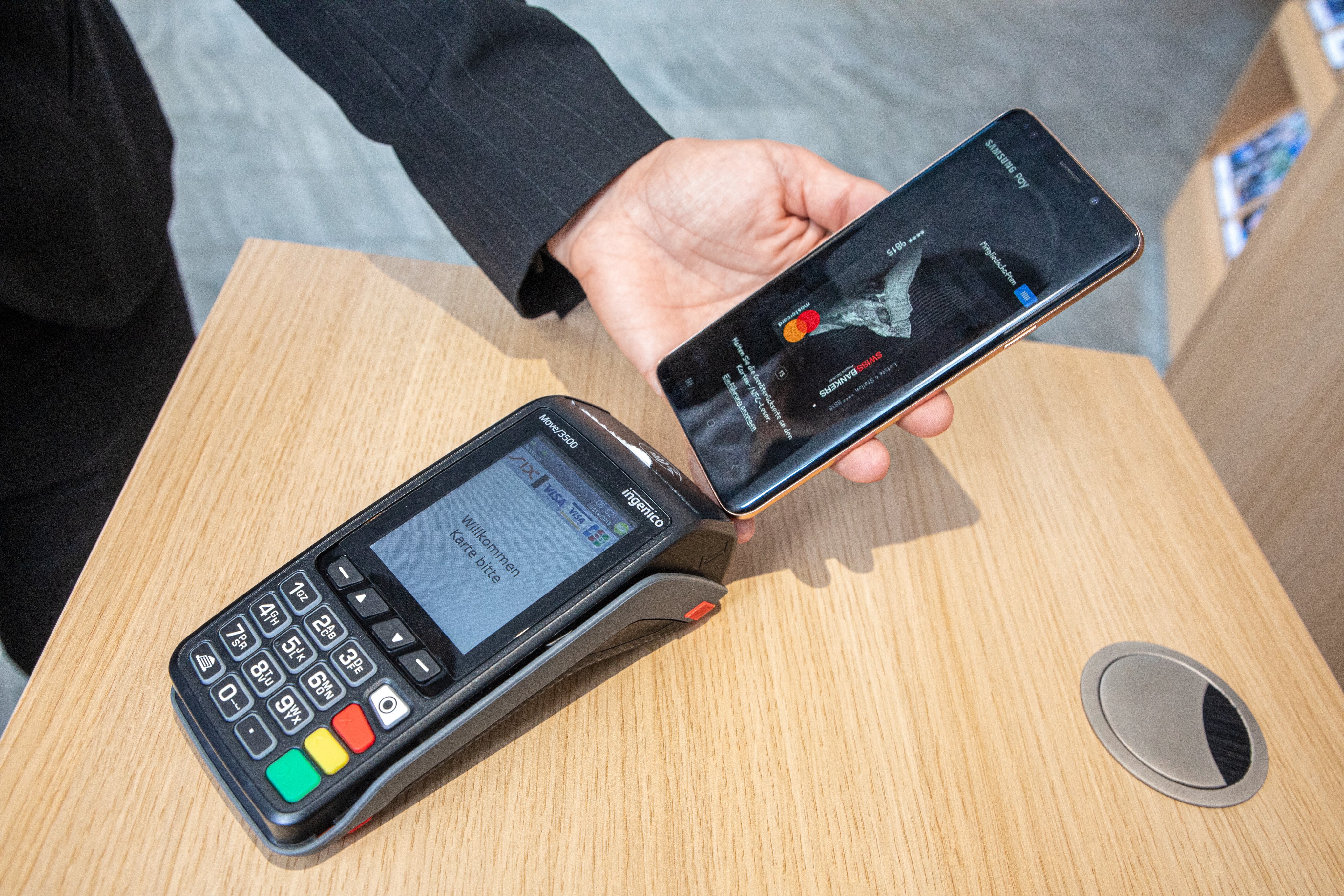
Nutzen Sie jetzt mit Samsung Pay alle Vorteile Ihrer GKB Kreditkarte, Ihrer GKB Debit Mastercard oder Ihrer GKB Stu Debit Mastercard. Zahlen Sie mit Ihrem Samsung Smartphone praktisch überall, wo Sie jetzt Kredit-, Debit- oder Prepaidkarten nutzen.
hideDescription
false
ctaStyle
downwards-arrow
frontifyImageDataJson
[{"alternativeText":"Bargeldlos mit Samsung Pay bezahlen","filename":"hr_bezahlen_3..jpg","extension":"jpg","focalPoint":[0.5939985,0.3364842],"id":"eyJpZGVudGlmaWVyIjo3NzgwLCJ0eXBlIjoiYXNzZXQifQ==","previewUrl":"https://media.ffycdn.net/eu/graubundner-kantonalbank/9i3j8kfATHKSz9o9eqZk.jpg"}]
frontifyImageAltText
Bargeldlos mit Samsung Pay bezahlen
So richten Sie Samsung Pay ein
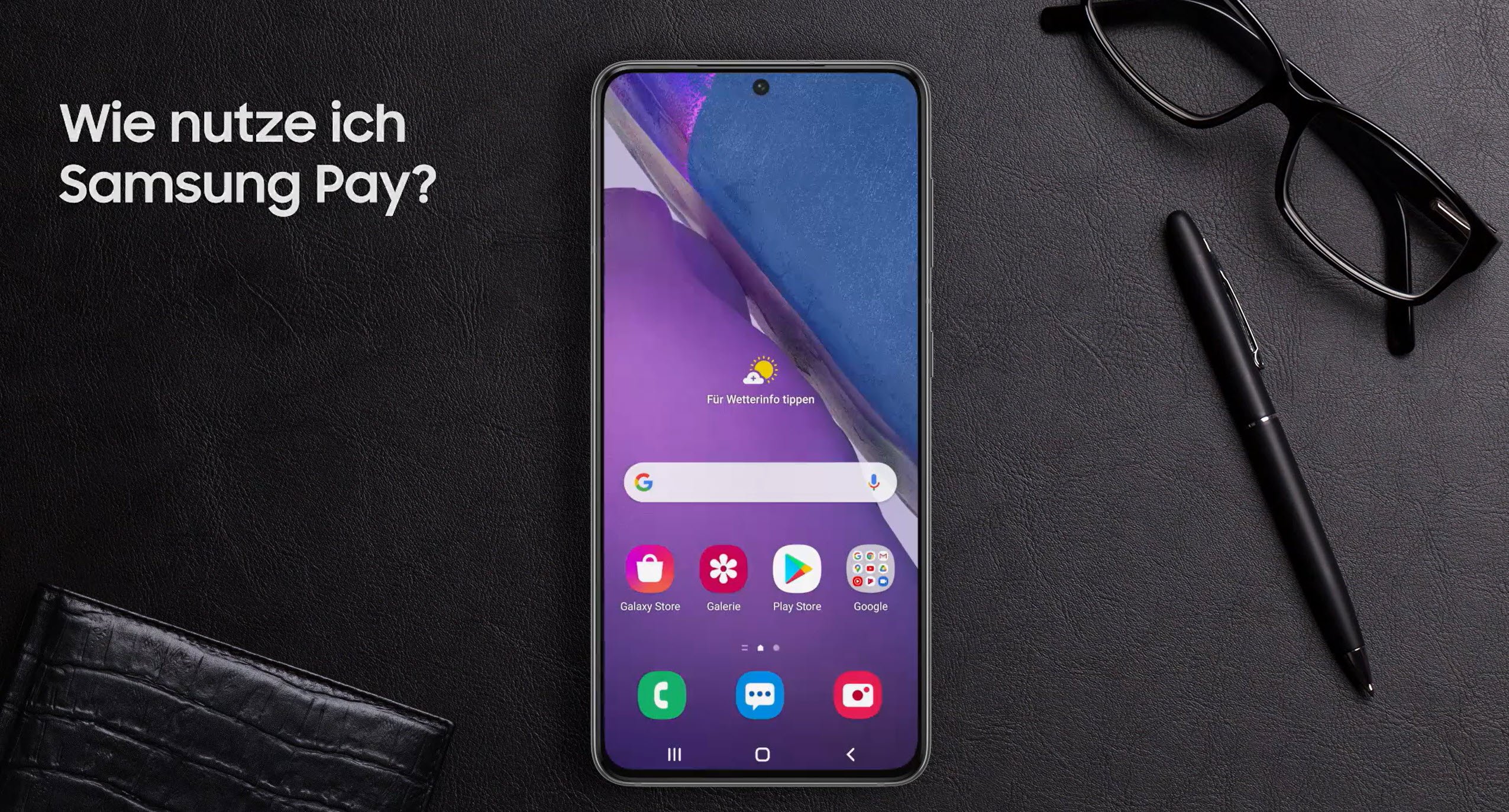
Öffnen Sie die Samsung Pay App oder laden Sie die App herunter. Folgen Sie den Anweisungen im Video.
1143741612
true
[{"alternativeText":"","filename":"Samsung Pay.jpg","extension":"jpg","focalPoint":null,"id":"eyJpZGVudGlmaWVyIjoxMzg0NSwidHlwZSI6ImFzc2V0In0=","previewUrl":"https://media.ffycdn.net/eu/graubundner-kantonalbank/pFM8jbm7BiEpNsRZLLK6.jpg"}]
Samsung Pay
Kreditkarte hinzufügen über one App
false
calendar
Karte über one App hinzufügen
Ihre GKB Kreditkarte kann alternativ auch in der Viseca one App zu Samsung Pay hinzugefügt werden.
calendar
Karte hinzufügen
Wählen Sie dazu Samsung Pay in der Kartenübersicht Ihrer one App und klicken Sie auf den Button «Hinzufügen zu: Samsung Pay».
calendar
Karte verwenden
Nach oben wischen, per Fingerabdruck oder PIN authentifizieren und das Smartphone in die Nähe des Zahlterminals halten.